
视频讲解地址:
前言
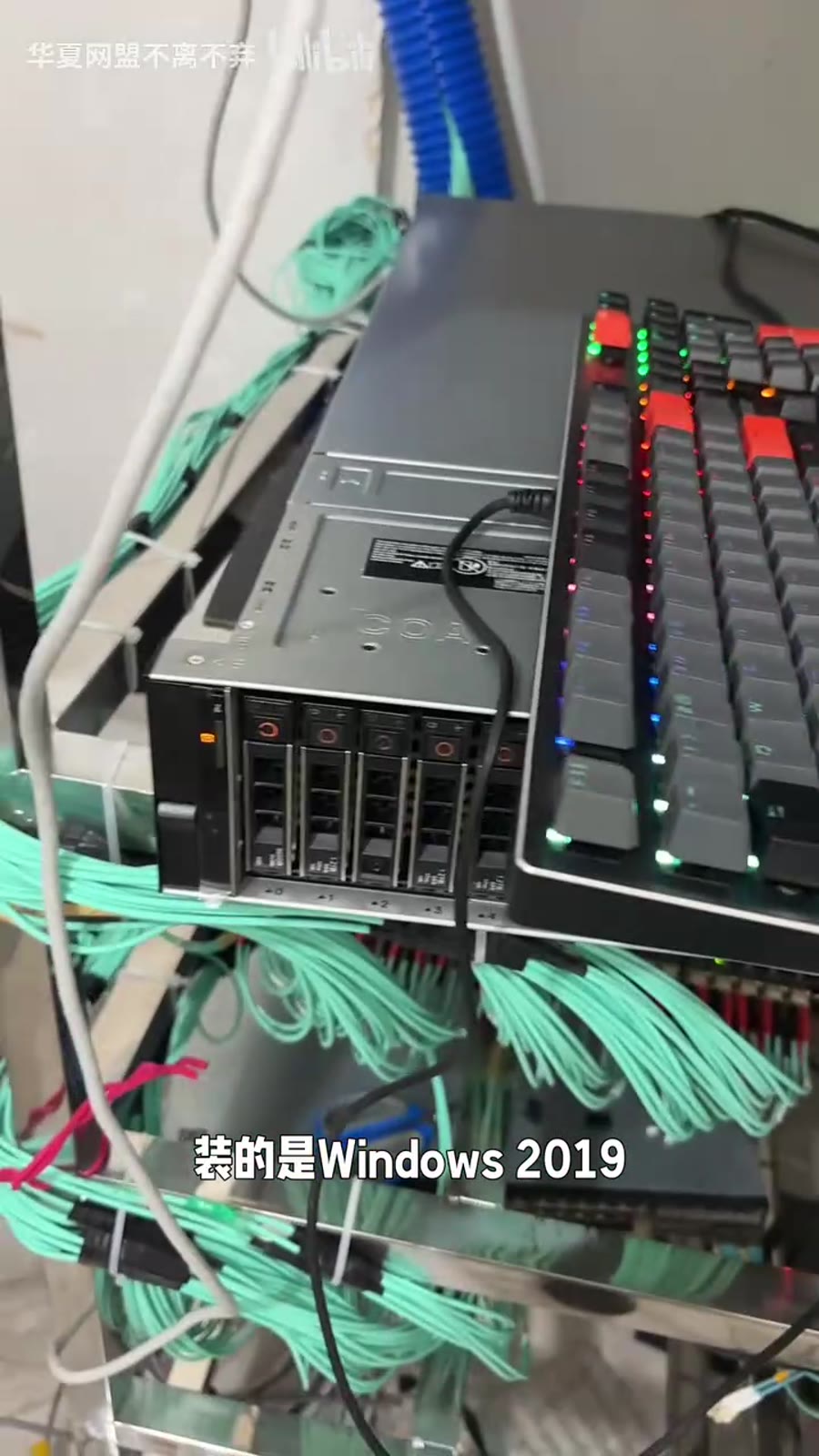
这次是一个很典型的“设备是亮的,但业务就是不对”的现场。
老板自己买了一台旧交换机接进网吧环境:
- 服务器是 Windows Server 2019
- 现场是 25G 链路场景
- 交换机、模块、跳线看起来都亮灯
但问题在于:亮灯不等于配置就正确,而且管理入口也不一定一次能进。
问题描述
视频里遇到的核心问题有三类:
- 25G 链路看起来亮灯,但识别/业务表现异常
- 想进交换机后台改配置,却发现常规方式不好连
- 老板也说不清管理口 IP,导致无法直接登录
这类场景最怕“瞎改一通”,所以正确顺序是:
先拿到管理入口,再做有目标的配置修正。
远程排查情况
1)先确认接口类型和入口
视频里先确认了:
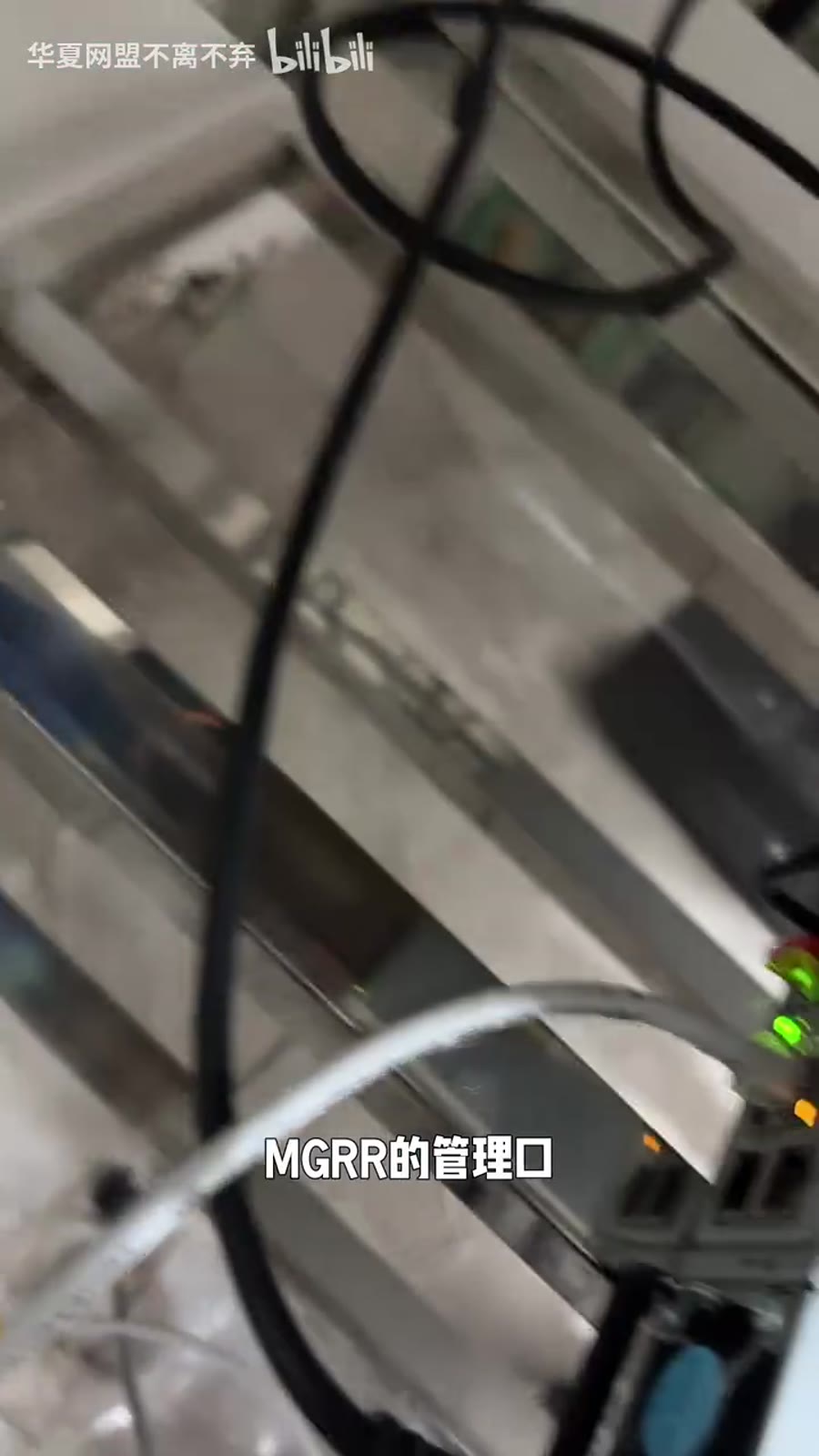
- 交换机有
RJ45的管理口(MGR) - 现场也尝试了串口/管理口等方式
但由于现场口型、链路条件和现有线材限制,常规直连管理口并不顺利。
2)用小路由器做“中间人”拿管理 IP
当管理 IP 不明、直接连不上时,视频里采用了一个很实用的办法:
- 拿一台小路由器恢复默认
- 一条线接交换机管理口,一条线接服务器/维护机
- 进入路由器后台看 DHCP 租约
- 从租约里反查交换机拿到的 IP,再去登录交换机后台
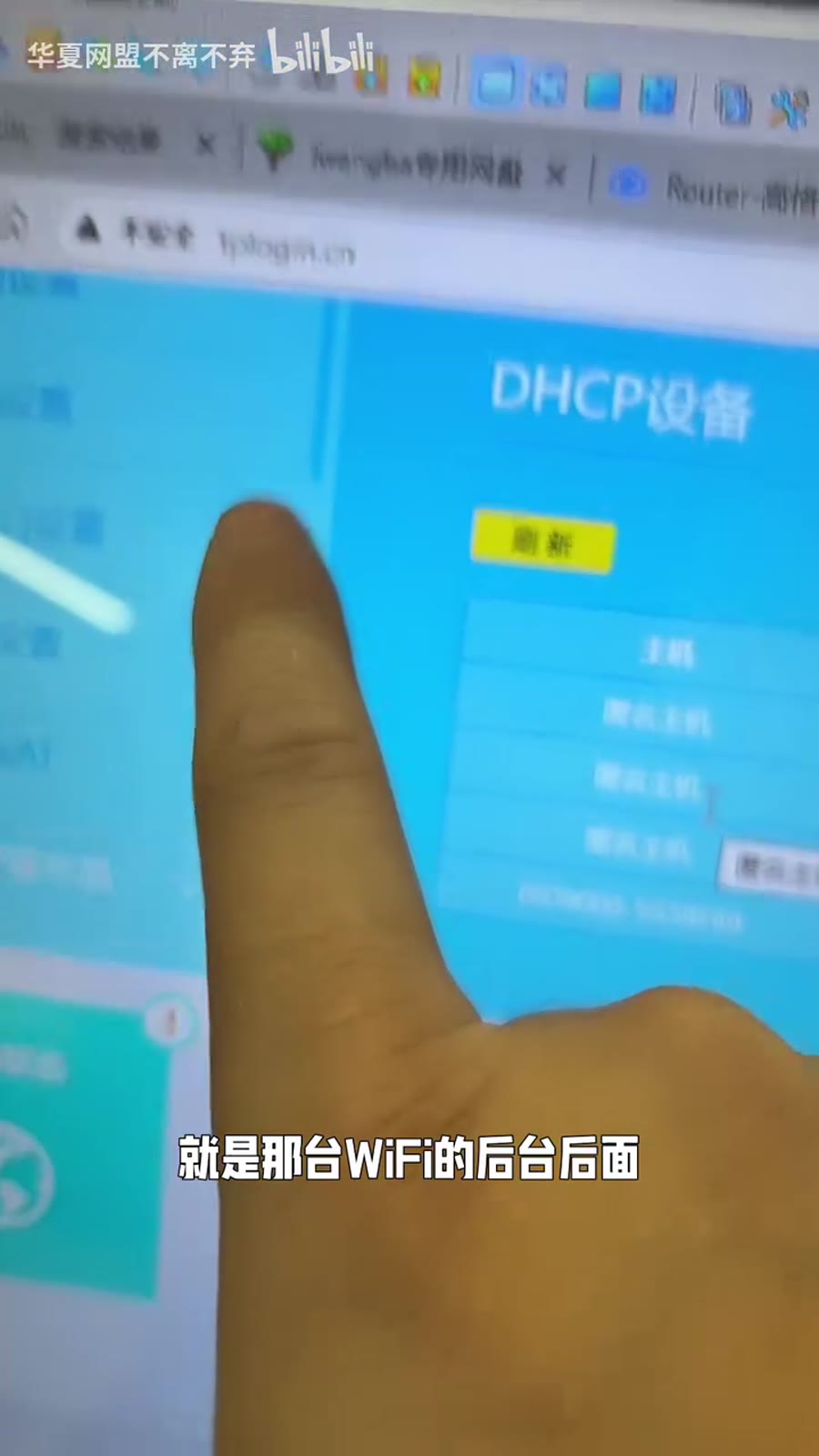
这一步非常关键:先把“能登录后台”这个前提解决了,后面的配置才有意义。
进一步测试
进到交换机后台后,视频里重点处理了两个点:
1)处理 STP 导致的启动慢/入网慢
视频里提到进系统慢、拿地址慢等现象,先把 STP 相关策略按现场需求调整(示例里是关闭),开机到进系统速度明显恢复。
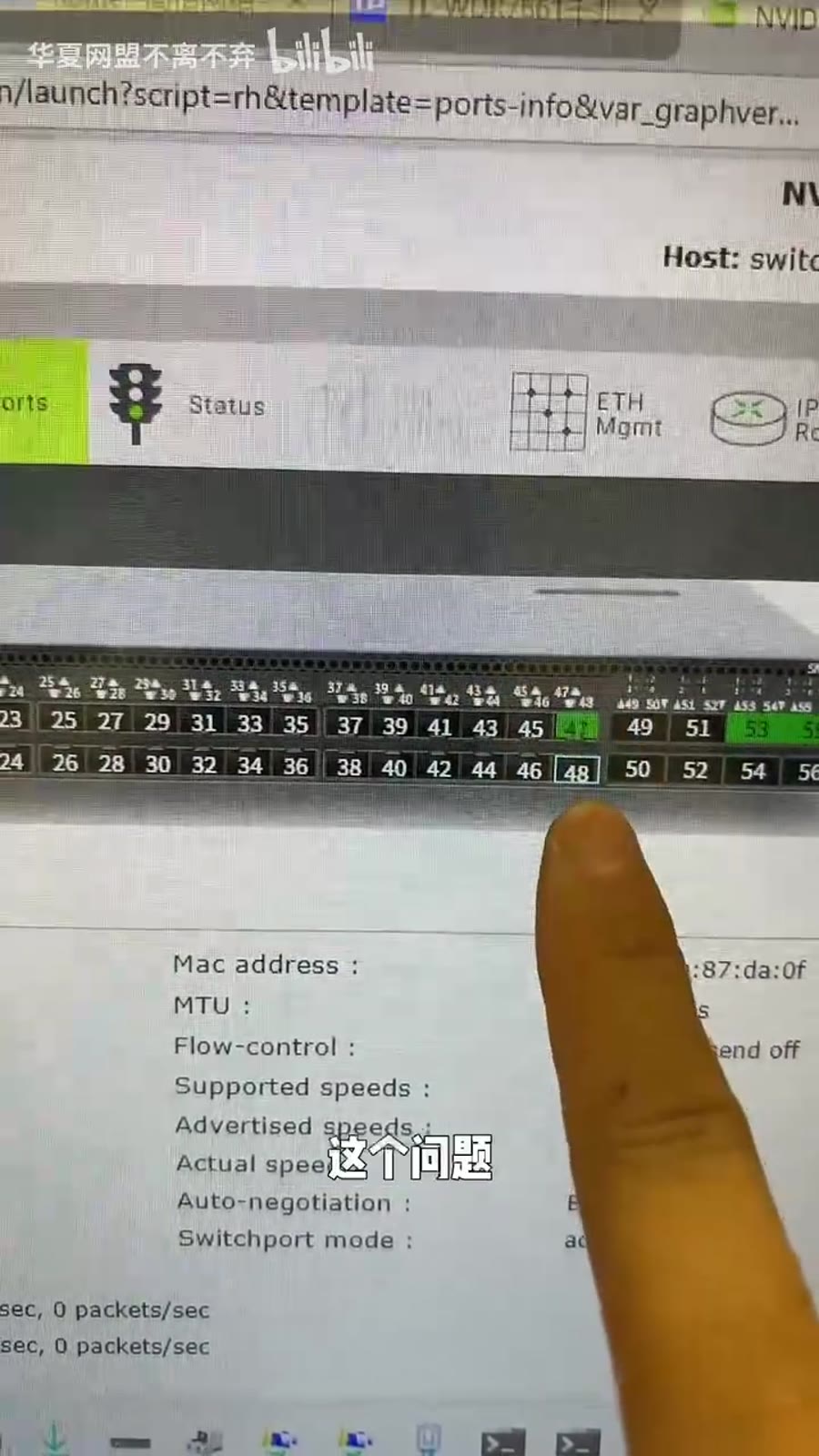
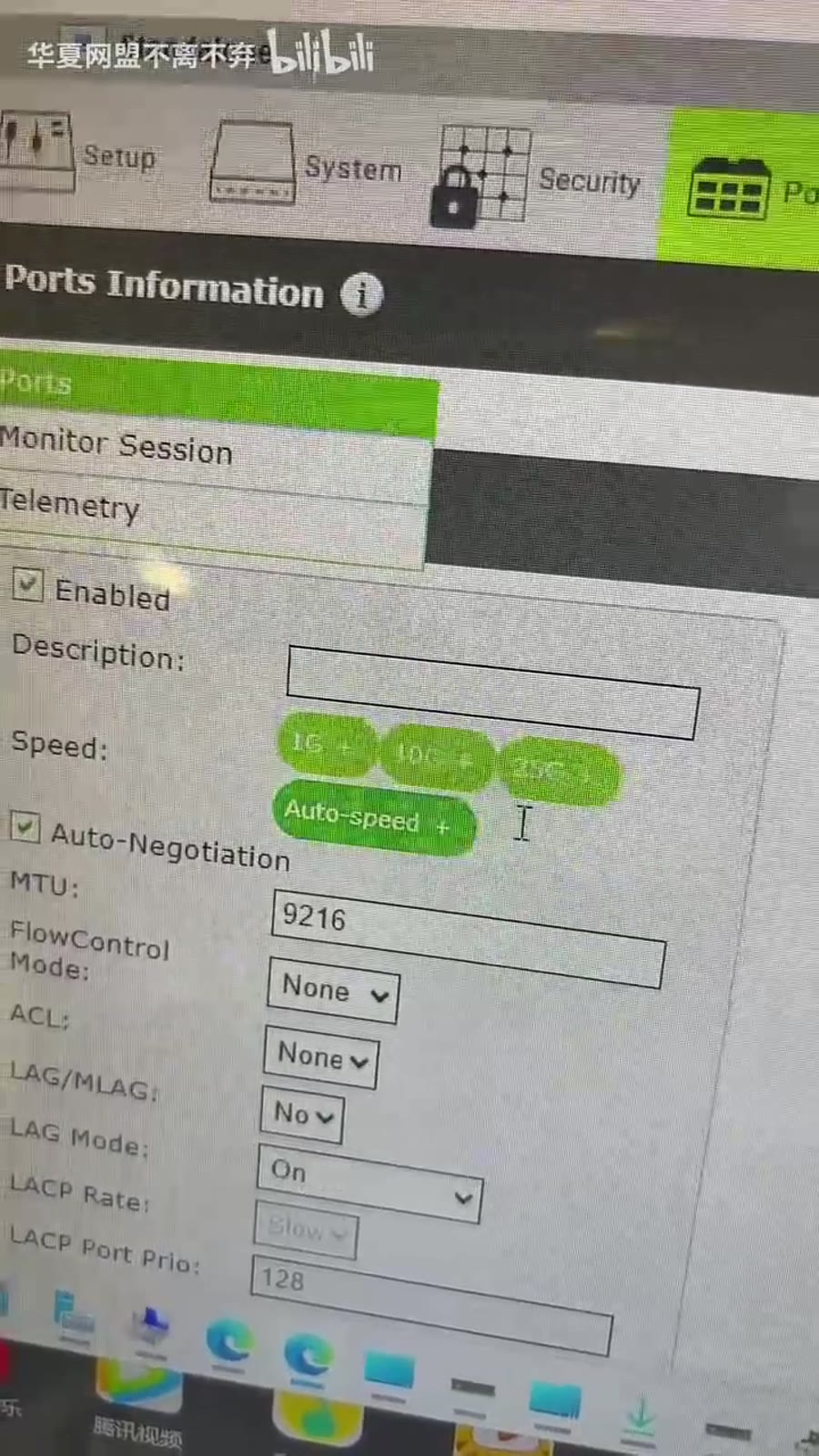
2)处理端口速率协商问题
针对关键端口(比如业务口 48/49 一类),把速率策略从固定值改为:
Auto-speed/ 自动协商
这样做的目的不是“图省事”,而是让不同速率网卡/模块接入时更容易正确协商,减少后续反复改口配置。
解决方案 / 建议 / 方法
按这次视频过程,总结成一套可直接复用的 SOP:
- 先确认现场链路:模块、跳线、端口亮灯只是“有信号”,不是“配置正确”
- 如果管理口进不去:用小路由器 + DHCP 反查交换机管理 IP
- 进后台后先处理影响启动/入网的基础项(如 STP)
- 再处理关键业务口速率策略,优先用自动协商做兼容
- 改完后立刻复测:开机耗时、链路识别、吞吐/磁盘读写曲线是否稳定
视频最后也给了结果参考:调整后速度曲线恢复平稳,平均速率大概在 2.3~2.5G 区间。
结论 / 总结
这类“25G 亮灯但异常”的问题,根因往往不是单一硬件坏,而是:
- 管理入口没打通,导致改不到正确配置
- 端口策略不匹配(固定速率 vs 实际链路)
- 基础网络策略(如 STP)影响了上线节奏
把顺序走对:先能进后台,再改关键项,再做实测验证,问题就能快速收敛。
给用户的建议 / 备注
如果你现场也遇到“交换机后台进不去 + 25G 表现异常”,优先记住这 4 条:
- 先找管理 IP,不要盲改业务口
- 亮灯不代表配置就对,必须看后台端口状态
- 关键口先改自动协商再验证,不要一上来全固定
- 调完必须压测和看曲线,别只看“能 ping 通”就收工
作者:不离不弃
网站名称:华夏网盟