
视频讲解地址:
前言
在网吧无盘环境里,如果机器上装的是 25G 万兆独立网卡,而主板又是 华硕主板,那 BIOS 一旦恢复默认或者被还原,很多细节都要重新调一遍。
这些设置如果没处理好,轻则启动顺序不对、进系统变慢,重则直接影响无盘启动、网络识别,甚至让板载设备和独立设备互相干扰。
这篇就把视频里的操作整理成一份可以直接照着改的图文版,方便后面自己查,也方便发给同事或客户参考。
问题描述
这类机器常见的场景一般是:
- 机器使用 25G 万兆独立网卡
- 主板 BIOS 被恢复默认设置
- 需要重新适配 无盘系统 的使用环境
- 板载网卡、Wi-Fi、蓝牙、集显等功能可能会造成干扰
所以这次设置的核心目标,不是“把 BIOS 全部调一遍”,而是只改和无盘启动、网卡识别、系统兼容相关的关键项。
进入 BIOS 与基础设置
首先重启机器,在开机阶段进入 BIOS。
如果进入的是简易模式,先按 F7 进入高级模式。视频里也提到,进入后可以先把界面语言切换成 简体中文,后面找选项更方便。
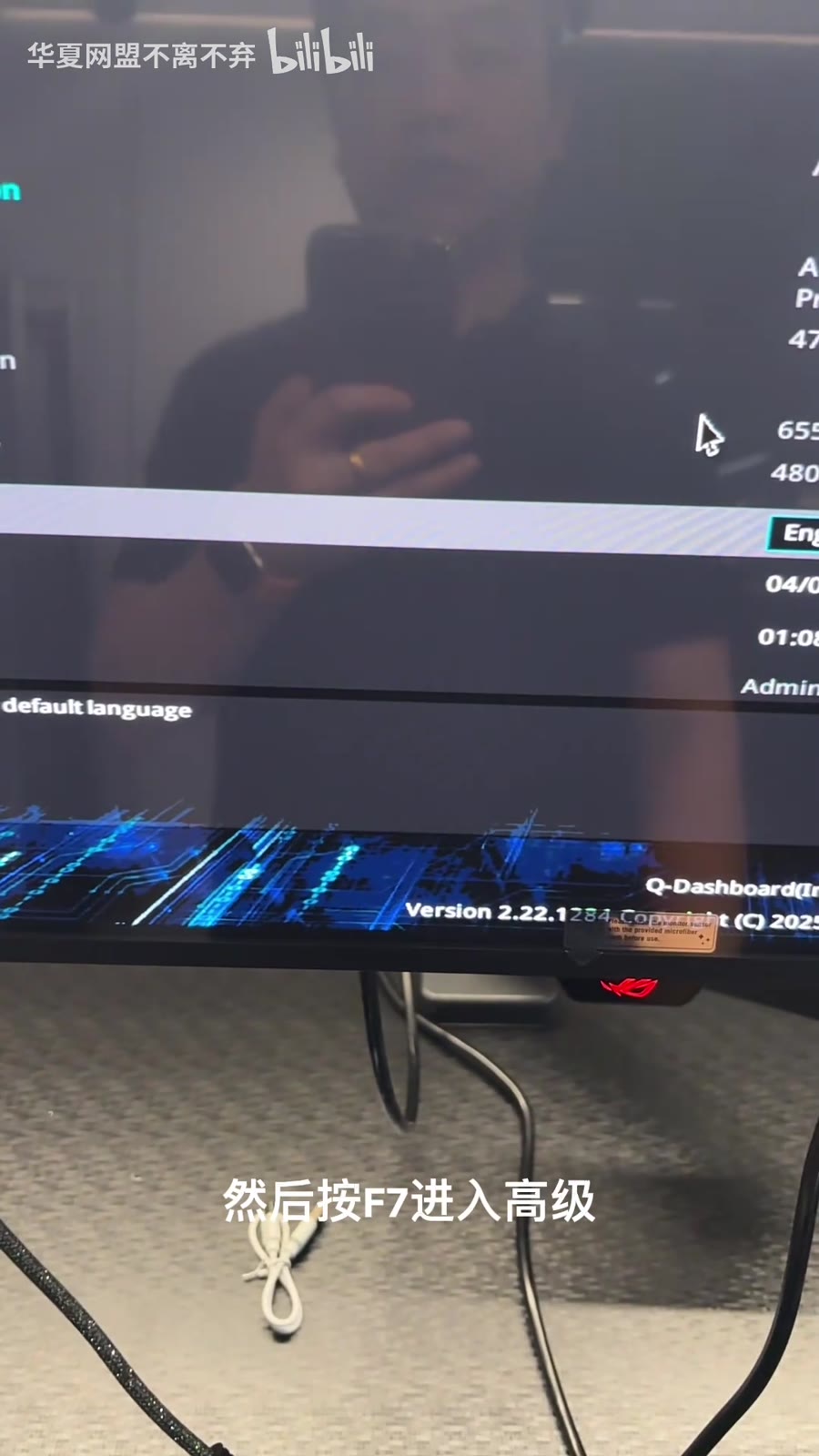
这一部分虽然简单,但很重要。因为后面的网络、北桥、安全启动、工具页设置,基本都需要在高级模式下完成。
网络相关设置
接下来先处理网络部分。
在 BIOS 的 高级 选项里,找到网络相关设置后:
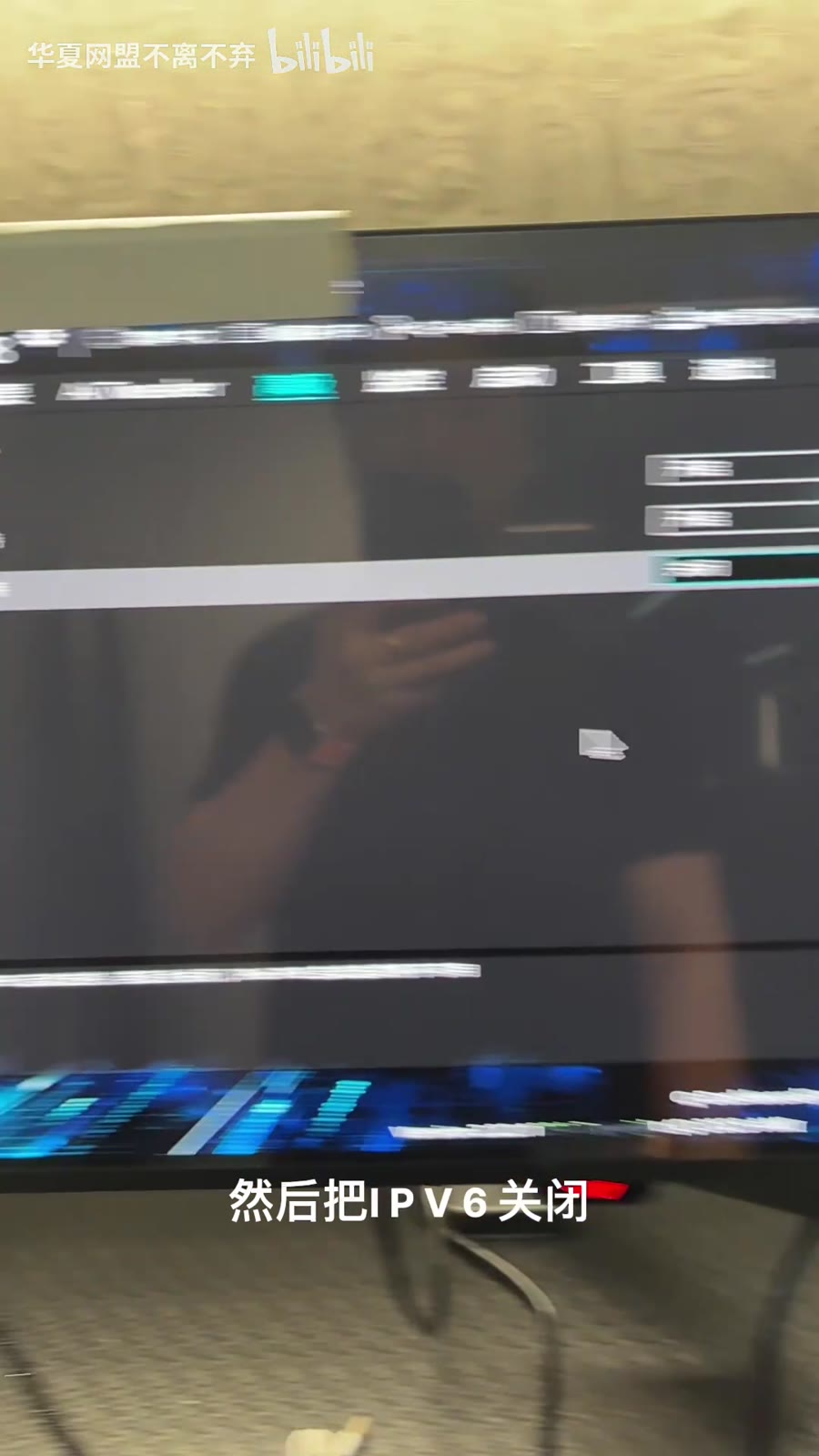
- 关闭 IPv6
- 保留 IPv4
对于很多网吧无盘环境来说,实际使用里以 IPv4 为主,IPv6 开着通常没有实际收益,反而会增加一些不必要的干扰项。把 IPv6 关闭、IPv4 保留,是比较稳妥的处理方式。
关闭不需要的板载设备
再往下,需要处理板载设备。
视频里重点提到的是:
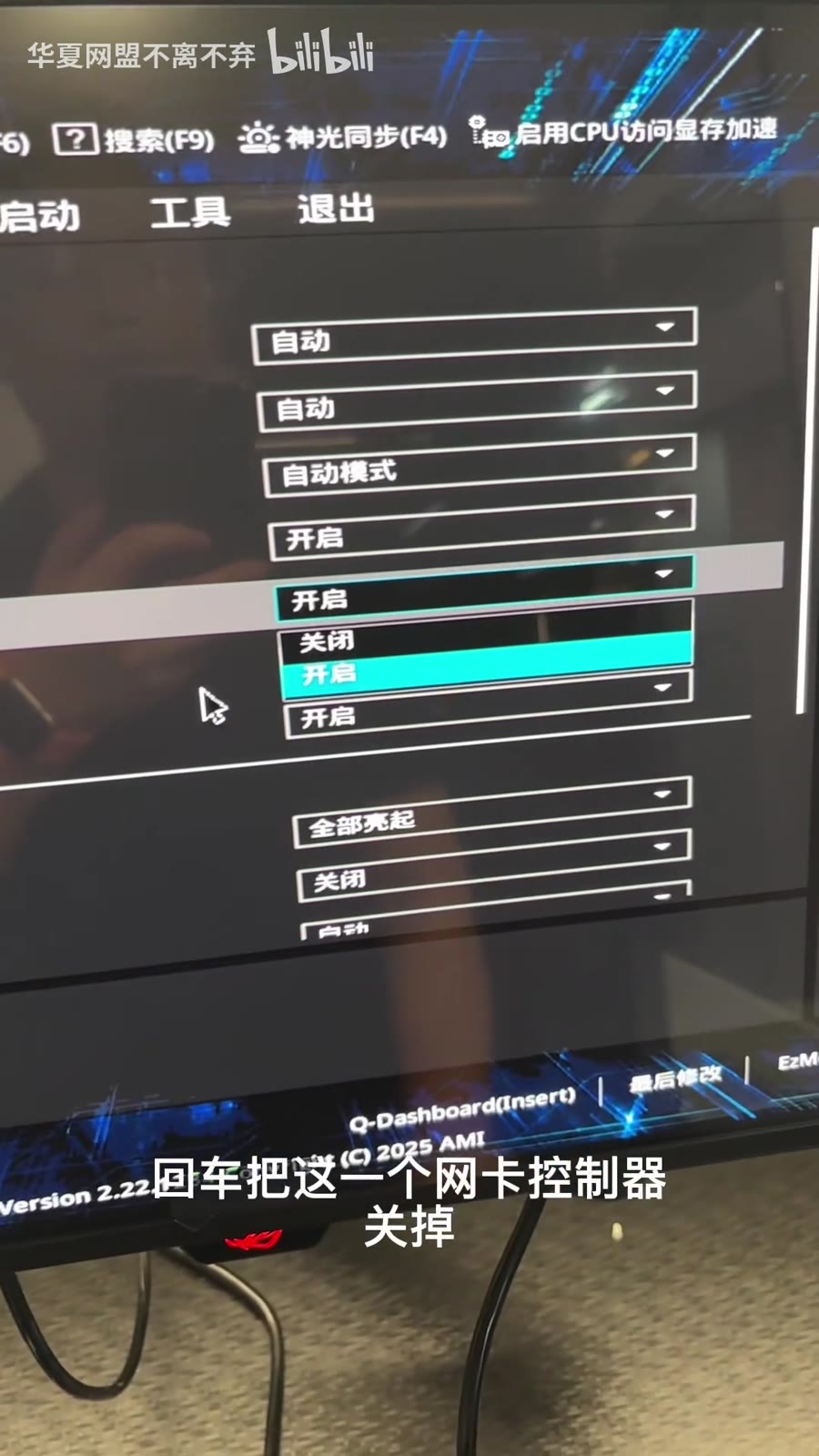
- 如果已经使用 独立 25G 万兆网卡
- 那么主板自带的 板载网卡控制器 就建议关闭
- 如果机器带有 Wi-Fi 控制器
- 或者带有 蓝牙控制器
- 这些也建议一起关闭
这样做的目的很明确:避免系统或者无盘环境优先识别到不需要的板载设备,减少设备冲突,也让启动逻辑更干净。
北桥里关闭集成显卡
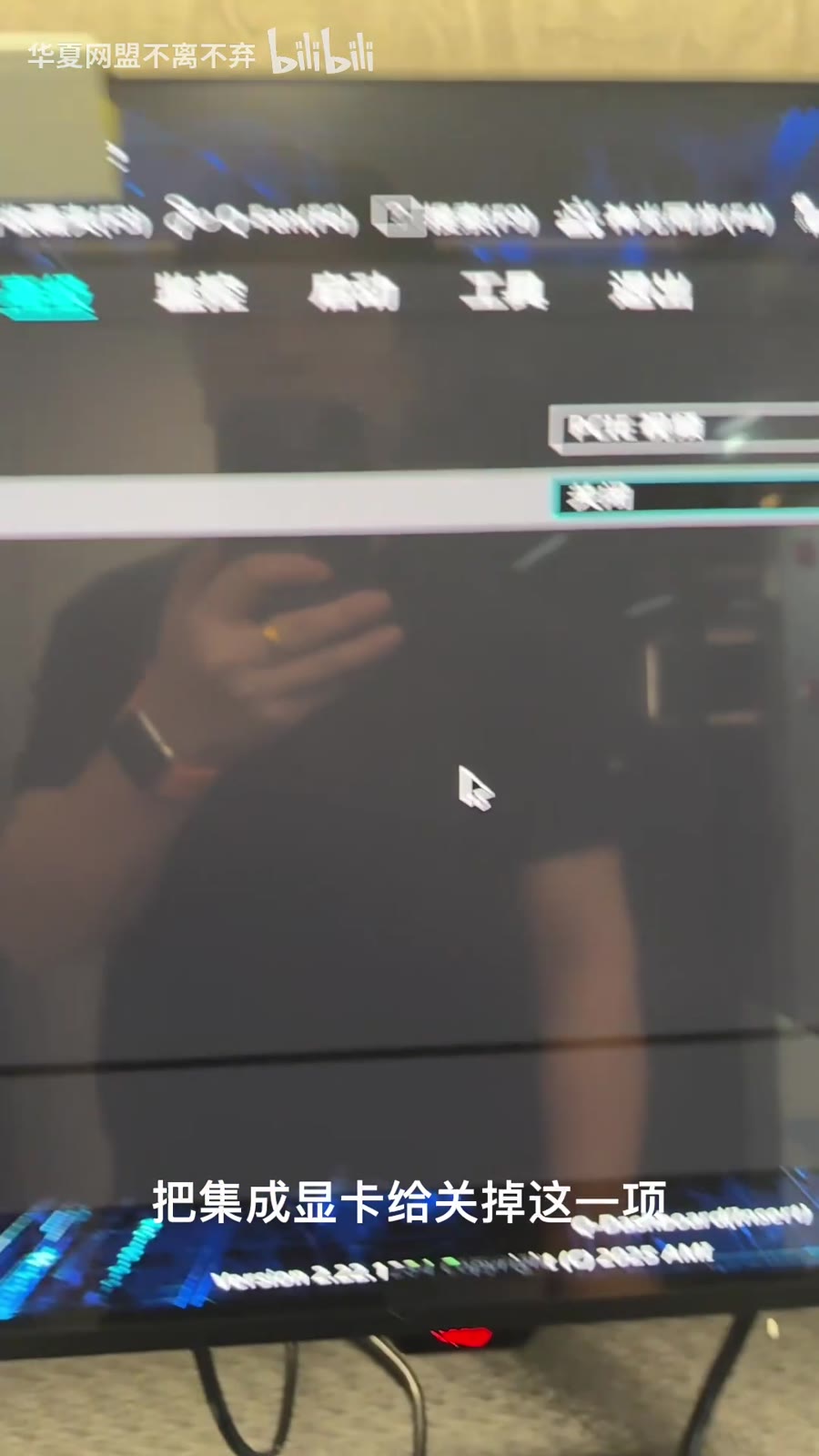
接着进入 北桥设置,把 集成显卡 这一项关闭。
如果当前机器本身就按独显/指定显卡方案运行,那集显继续开着意义不大,反而可能在某些环境里带来资源占用或者识别混乱。
尤其是在批量维护或者统一部署时,把不需要的设备项直接关掉,后面排查问题会轻松很多。
启动项与安全启动设置
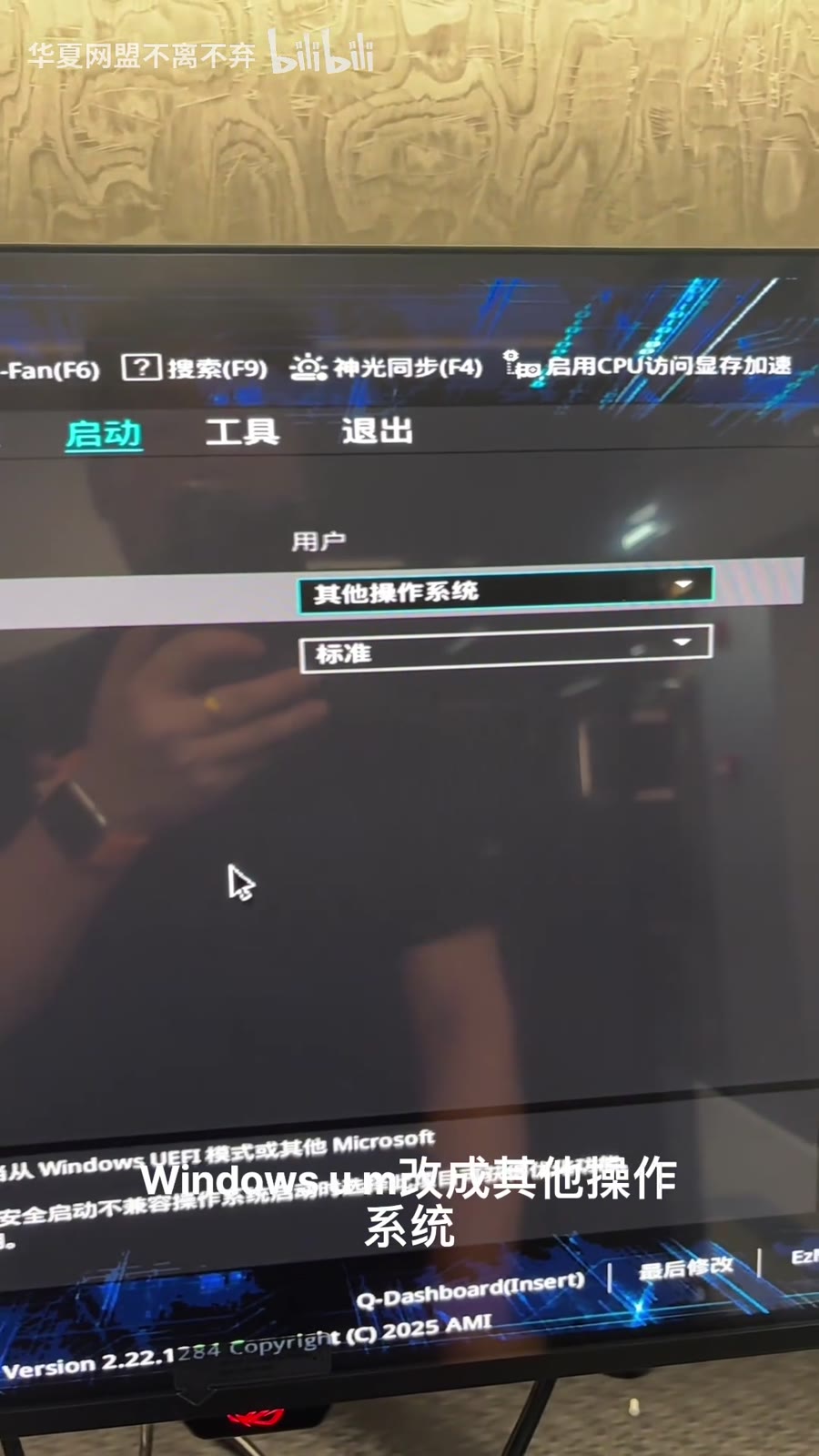
退出上面的页面后,再去找 安全启动 相关设置。
这里需要把系统类型从默认偏向 Windows 的选项,改成:
- 其他操作系统
这一步在无盘环境里很常见,因为很多时候默认的安全启动策略会限制启动方式,或者让某些启动链路不够兼容。改成“其他操作系统”后,兼容性通常会更好。
工具页里的自动安装功能要关闭
除了上面那些常见设置外,视频里还提到一个容易被忽略的地方:
在 工具 页面最下面,把华硕的 自动安装 相关选项关闭。
这个功能在家用场景里也许问题不大,但在网吧、无盘、批量维护这种环境里,通常没有必要保留。关掉以后,能避免后续出现一些多余的驱动或软件提示,也更符合精简、稳定的思路。
保存并退出
全部设置完成后,直接按 F10 保存退出即可。
保存之后主板会重启,并按新的 BIOS 参数运行。

结论 / 总结
这套设置的核心思路可以概括成一句话:
只保留无盘系统和独立 25G 网卡真正需要的功能,把容易干扰启动和识别的板载功能尽量关掉。
整篇视频里比较关键的点包括:
- 进入 BIOS 高级模式
- 关闭 IPv6,保留 IPv4
- 关闭板载网卡控制器
- 如有 Wi-Fi / 蓝牙,也一起关闭
- 在北桥里关闭集成显卡
- 安全启动改成“其他操作系统”
- 工具页里关闭自动安装功能
- 最后 F10 保存退出
如果你手里也有 华硕主板 + 25G 万兆网卡 + 无盘系统 的机器,这套设置可以直接作为一个标准化模板来用。
给用户的建议 / 备注
建议你在实际维护时,顺手把这几个 BIOS 关键项单独记录下来,后面哪怕主板放电、刷 BIOS、恢复默认,也能很快重新配回去。
如果是批量装机,最好把这篇文章和图片一起留档,后面交给同事照着改,效率会高很多。
作者:不离不弃
网站名称:华夏网盟