
视频讲解地址:
华夏网盟不离不弃-20260407-amd-配-华硕主板-开机亮屏慢!#amd-#华硕-#开机慢.mp4
前言
网吧维护里经常会遇到一种“看起来像坏了,其实只是慢”的问题:
机器按下开机键后,风扇转、指示灯亮,但显示器要等很久才出画面(主板 LOGO / BIOS / 系统画面)。
这种情况在 AMD 平台 + 部分华硕主板 上比较常见,很多时候不是硬件故障,而是 BIOS 的 内存训练(Memory Training) 导致 POST 时间偏长。
这篇把视频里的做法整理成图文:只改两个关键项,让开机亮屏速度明显变快。
问题描述
常见表现:
- 机器按下开机键后启动正常,但 亮屏延迟很久
- 重启也会复现
- BIOS 恢复默认/刷 BIOS 后更明显
在网吧批量维护场景里,这会带来两个麻烦:
- 顾客会以为机器卡死或坏了
- 维护排查耗时间,影响上机效率
解决方案 / 建议 / 方法
核心思路:
- 进入 BIOS 的高级设置
- 在内存相关选项里开启 Power Down Enable 与 Memory Context Restore
这两个选项的作用,是尽量避免每次开机都进行完整的内存重新训练,从而降低 POST 延迟。
1) 进入 BIOS,并切到高级模式
开机时进入 BIOS(不同主板按键可能略有差异,视频里示范后进入到 BIOS 界面)。
如果你现在看到的是 EZ Mode(简易模式),先按 F7 切换到高级模式。
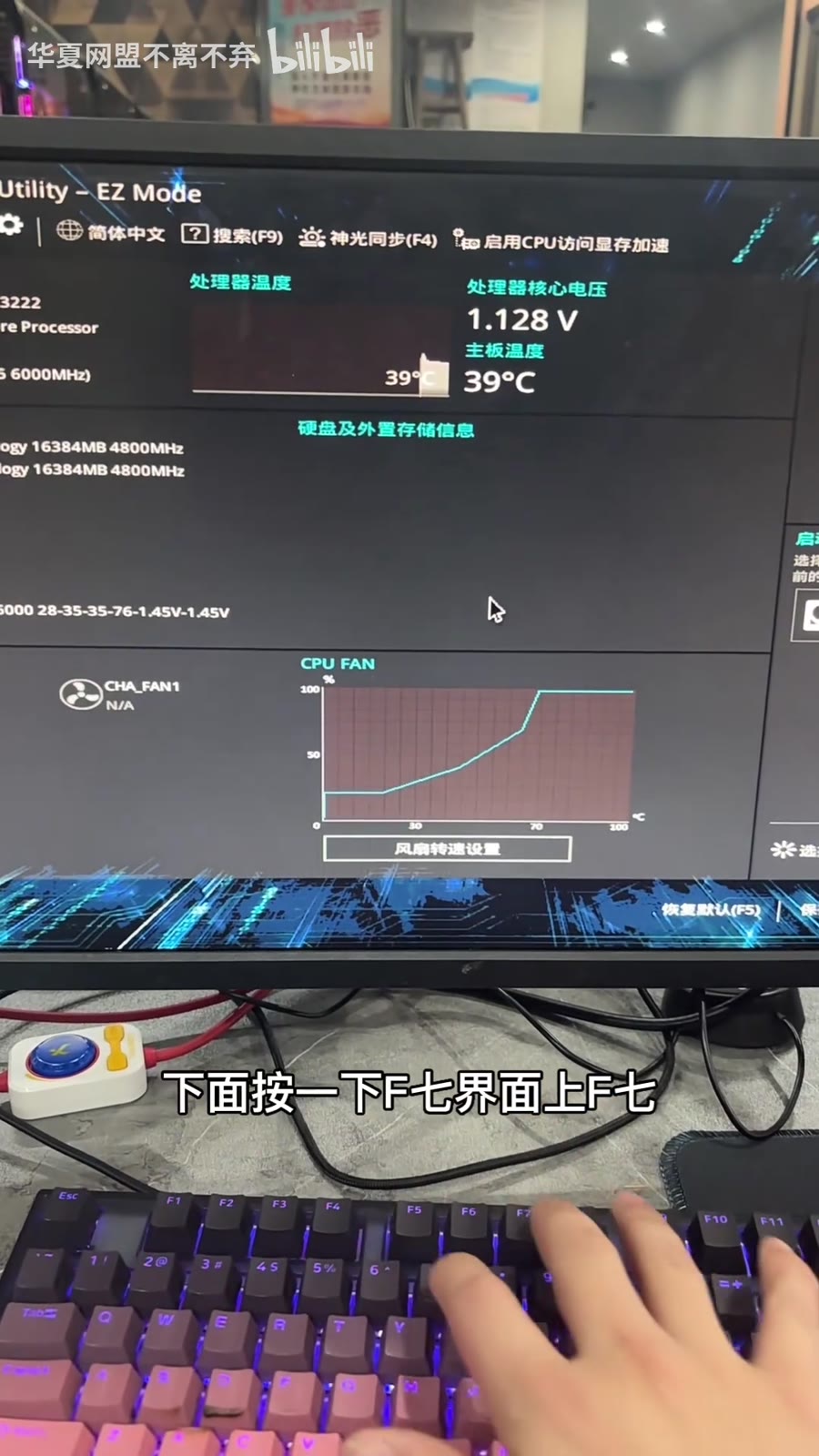
2) 进入 Ai Tweaker,向下找到内存相关选项
在高级模式里进入 Ai Tweaker,然后向下滚动到内存选项区域。
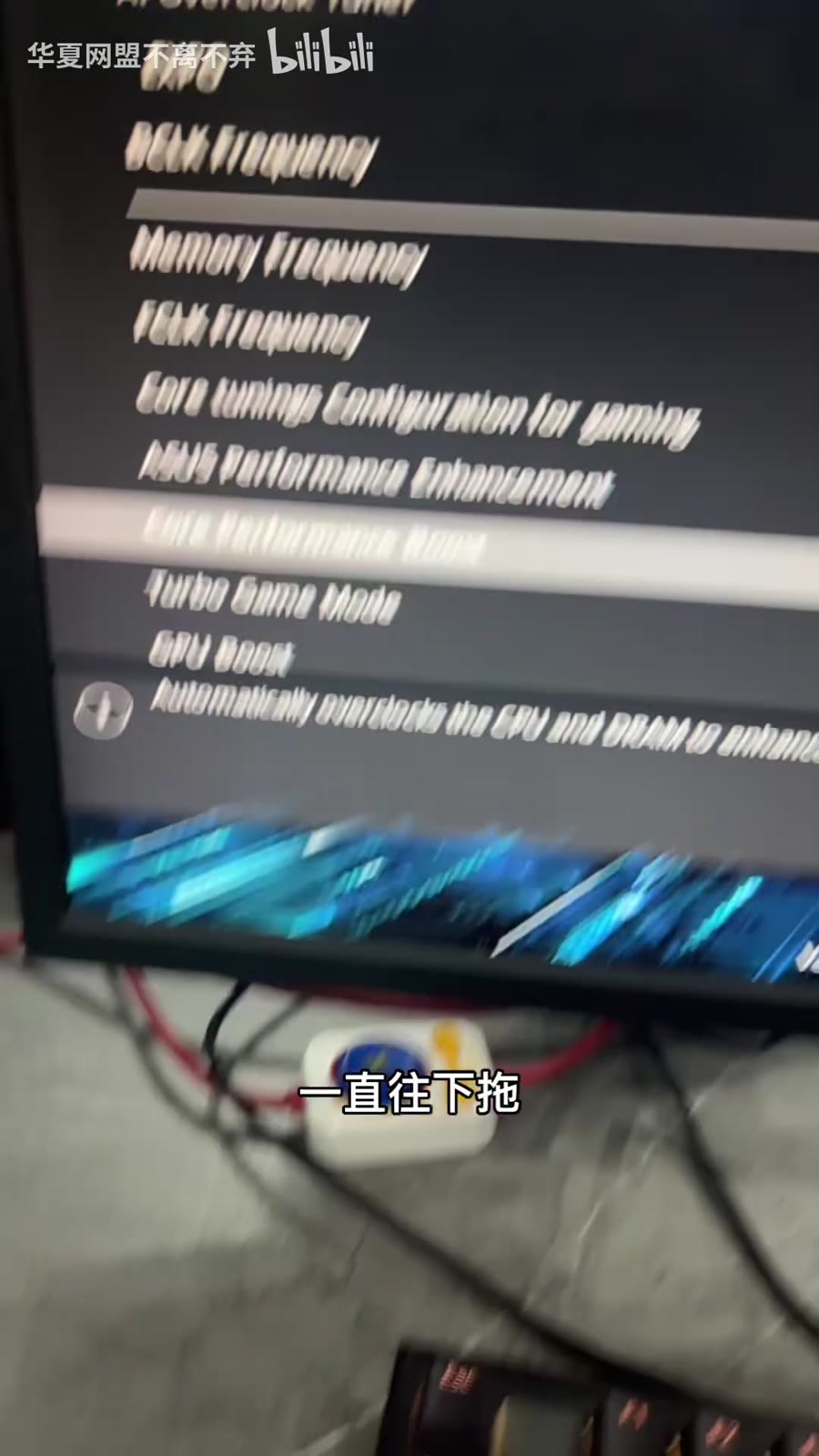
你需要找到这两个选项(位置通常靠下):
Power Down EnableMemory Context Restore
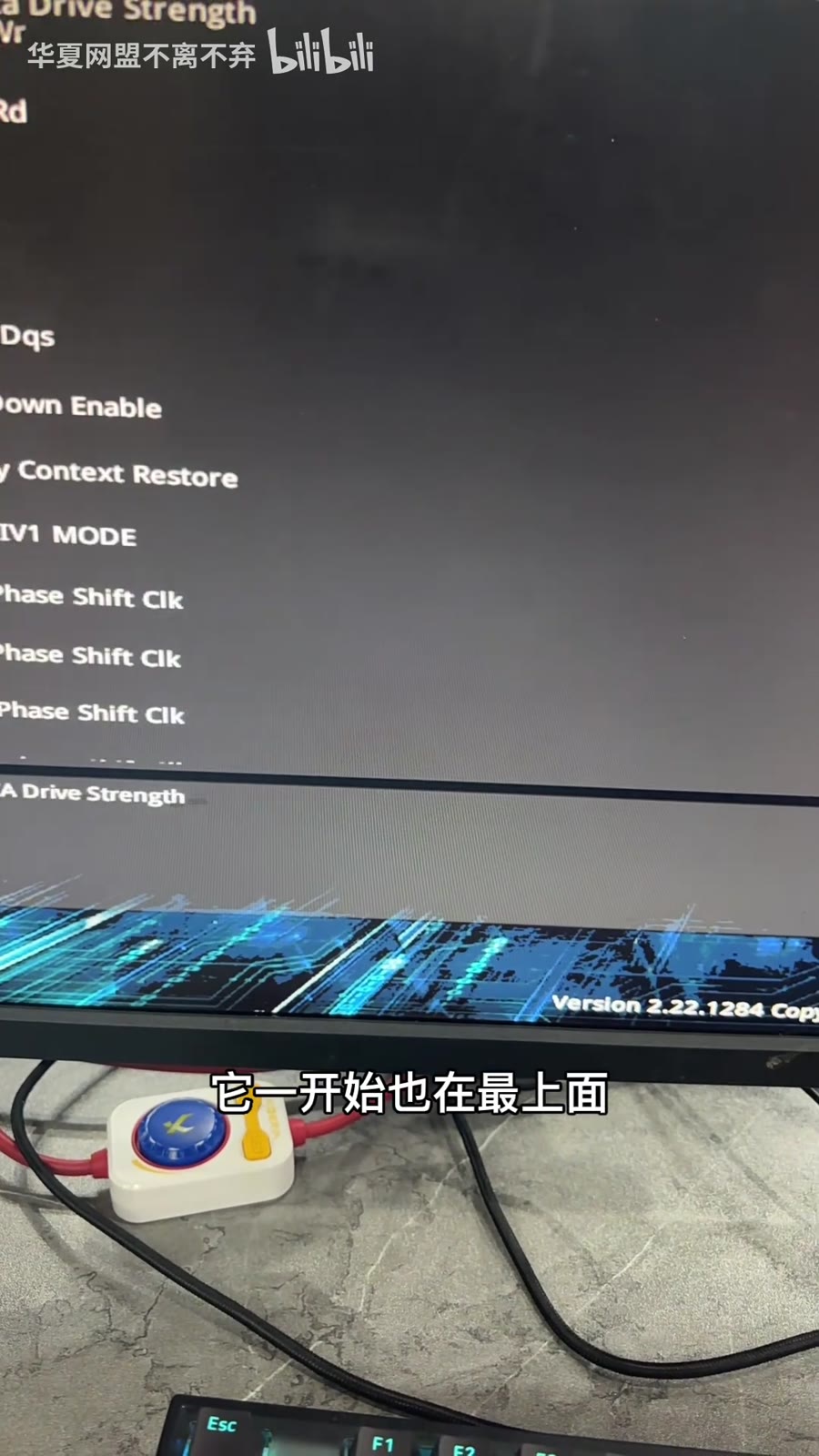
3) 把两项都改成 Enabled
将 Power Down Enable 与 Memory Context Restore 都设置为 Enabled。
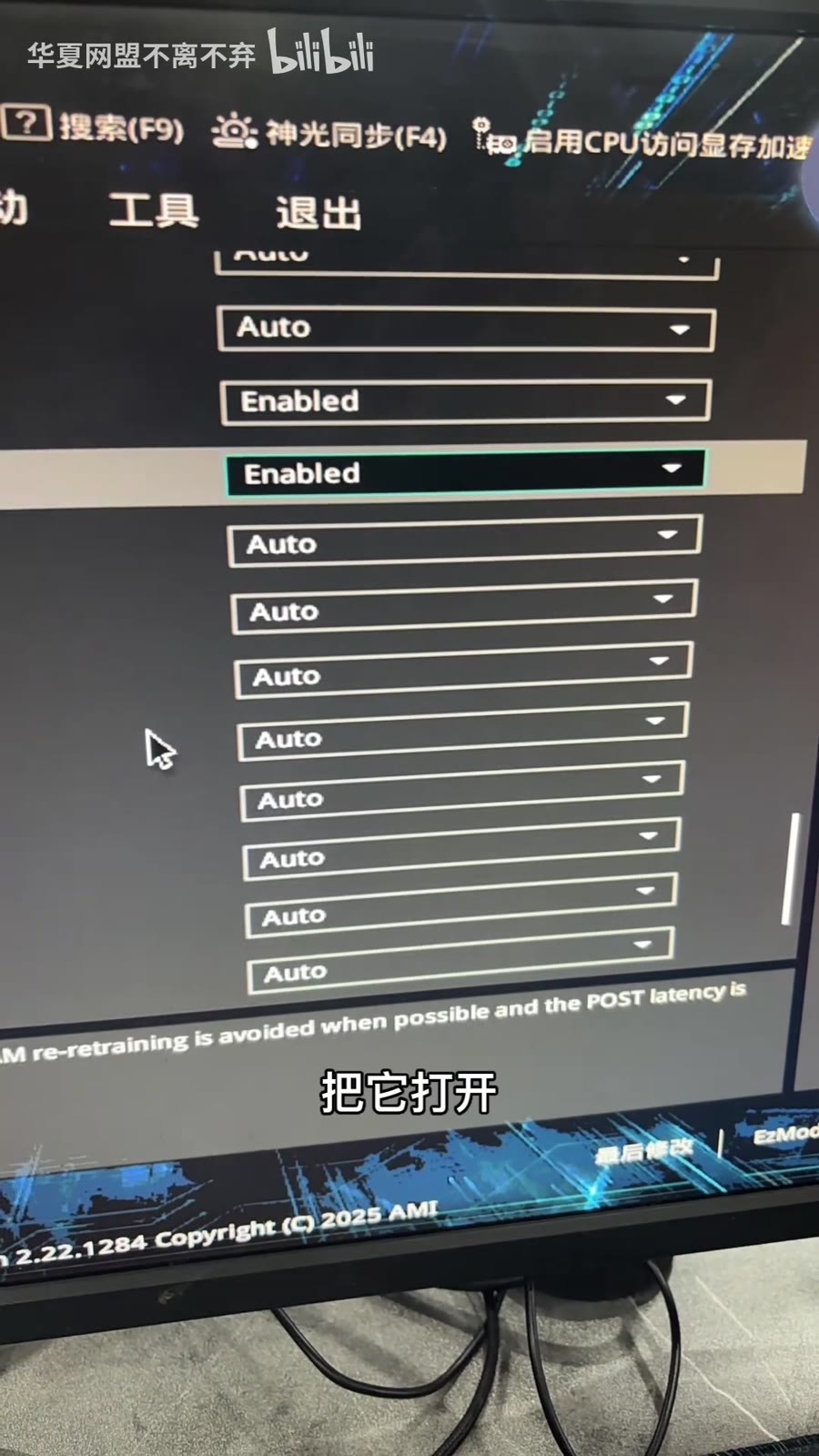
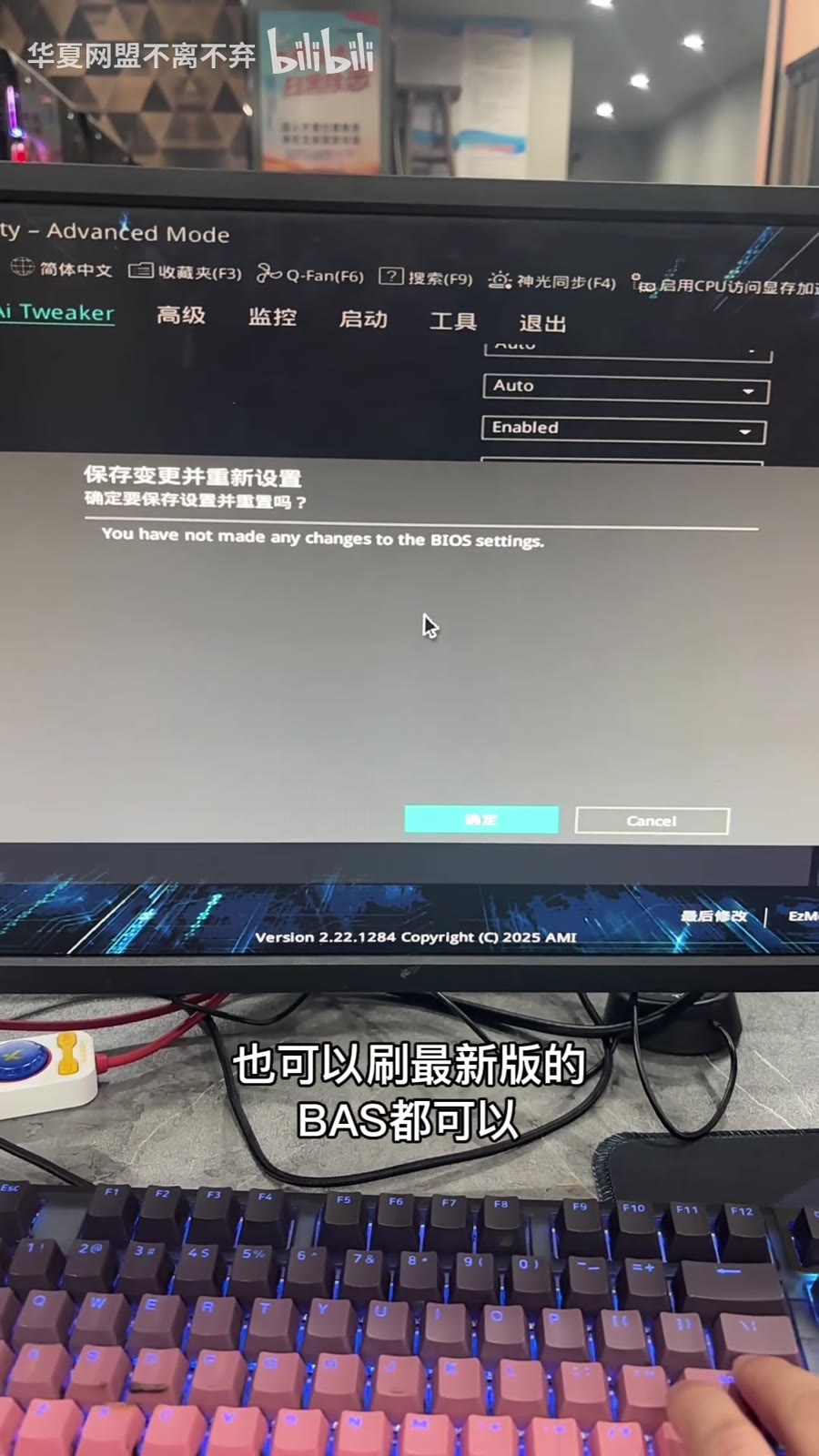
4) F10 保存并退出
按 F10 保存 BIOS 设置并退出,主板会重启。
结论 / 总结
这次优化只做了两件事:
- 进入 Ai Tweaker 的内存相关设置
- 开启
Power Down Enable与Memory Context Restore
实际效果通常是:
- 按下开机键到亮屏的等待时间明显缩短
- 批量维护时更省心,顾客体验也更好
如果你这台机器 BIOS 版本比较旧,也可以考虑更新到主板的最新 BIOS,再配合以上两项设置使用,稳定性会更好。
给用户的建议 / 备注
网吧环境建议把这套设置当成“装机后的标准项”记录下来:
- 一旦恢复默认、刷 BIOS、清 CMOS,就按这篇快速恢复
- 统一维护口径,减少“这台快那台慢”的差异
作者:不离不弃
网站名称:华夏网盟