
视频讲解地址:
前言
最近很多朋友在问同一件事:
使命召唤(COD)在网吧到底能不能玩?要怎么弄?
其实这件事本身并不复杂,流程也不长,只是需要几个前提条件配合。这次就把整套操作完整走一遍。
核心只有两件事:
- 导入 真实的安全启动证书
- 把无盘里原本“虚拟”的安全启动和 TPM 关掉
下面以 华硕主板 + 顺网无盘 为例,一步一步来。
前提条件
在动手之前,先确认两件事:
- 必须要用无盘,并且要有无盘厂家的支持
厂家会给你对应的一套 无盘证书,没有这个证书,后面的步骤都做不下去。 - 主板要支持并在 BIOS 里开启安全启动与 TPM
老主板或者 BIOS 里被关掉的机器,要先打开。
最关键的一点,就是导入 真实的证书——也就是 安全启动的证书。

解决方案 / 建议 / 方法
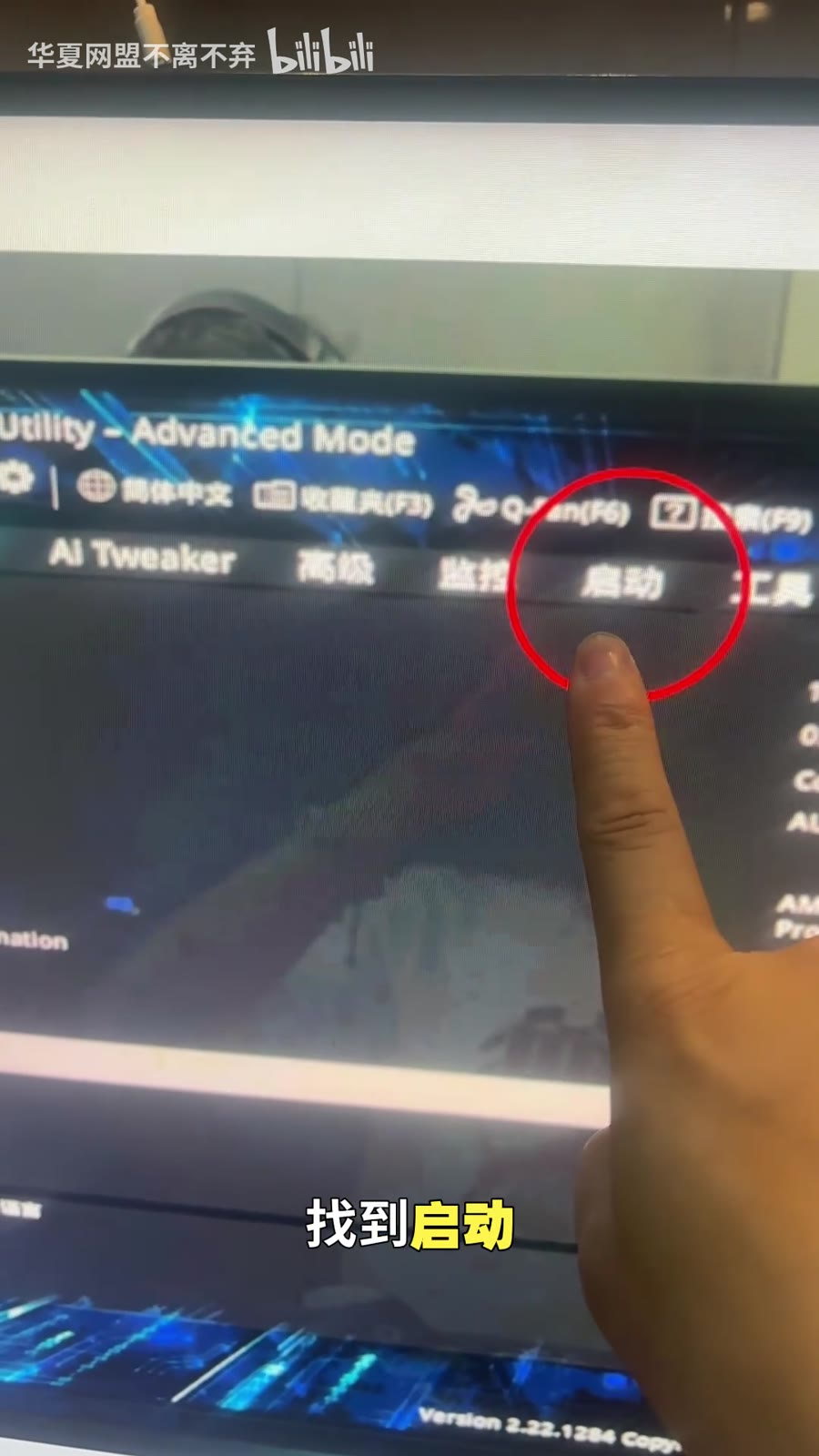
第一步:开机进入主板 BIOS
以华硕主板为例,开机时按 Del 键(视频里的小键盘焦点位置)进入 BIOS。
进入之后,找到 启动(Boot) 菜单。
第二步:找到“安全启动”
在 启动 菜单里找到 安全启动(Secure Boot),回车进入。
第三步:进入“密钥管理” → “DB 管理”
进入安全启动之后,找到 密钥管理(Key Management),回车进入。
在密钥管理里面找到 DB 管理,进入它。
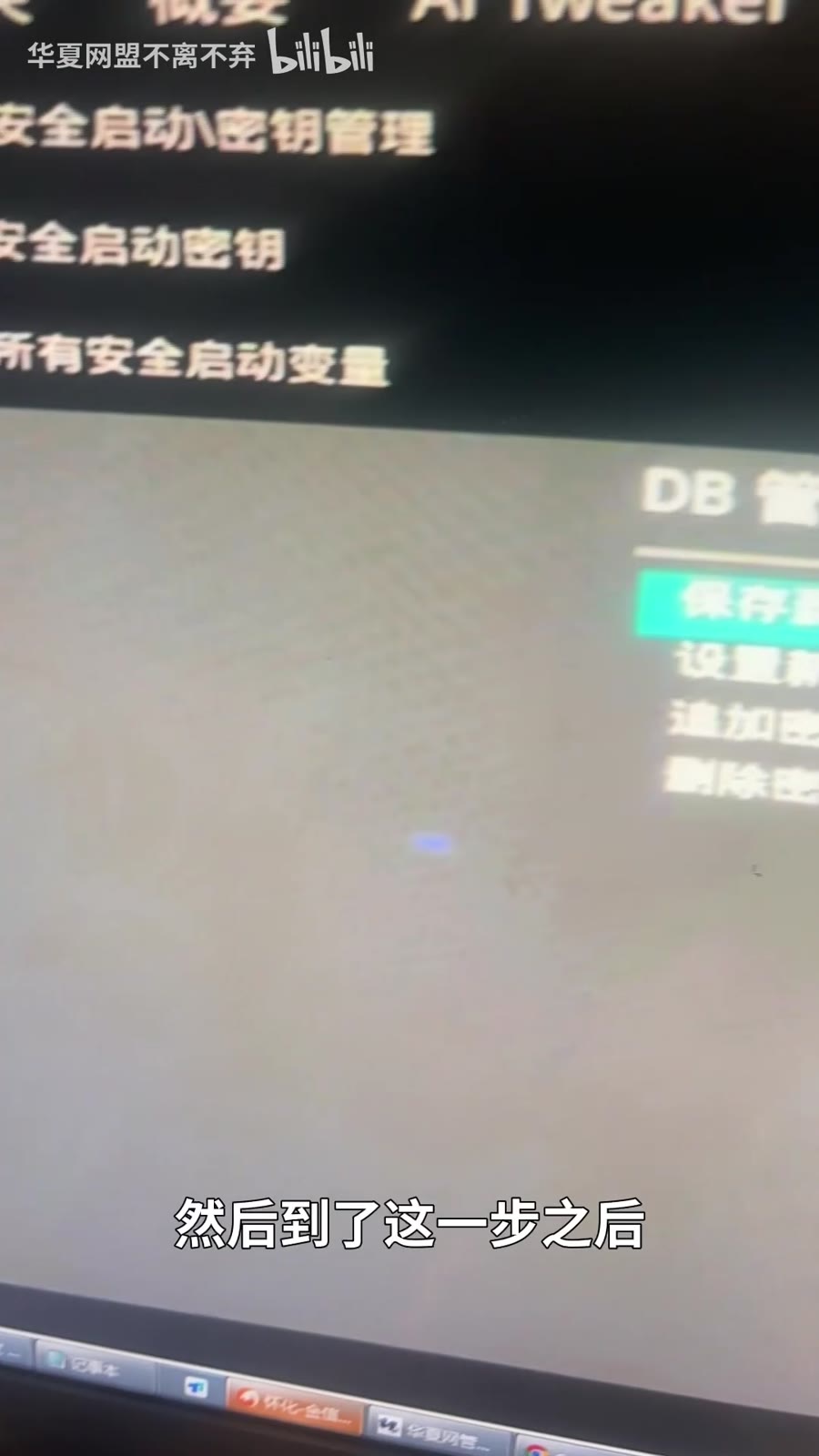
如果是英文界面,按这个顺序对照着找就行,顺序基本一致;也可以先把 BIOS 切成中文再操作。
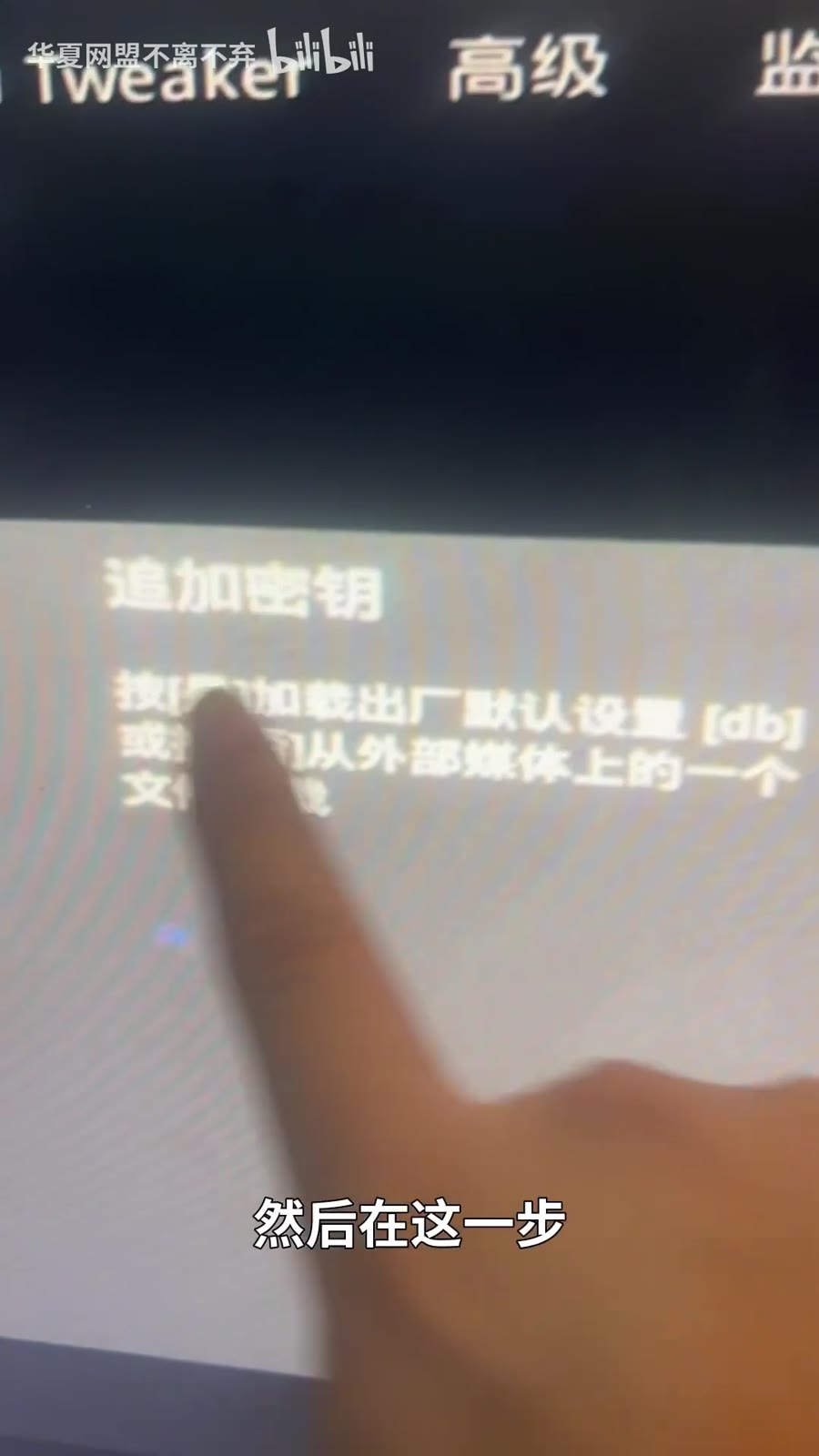
第四步:选择“追加密钥”
到这一步,一定要选择 追加密钥。
如果是 出厂默认的证书,这里一定要点 否(No),不能点 Yes。
第五步:找到证书文件并导入
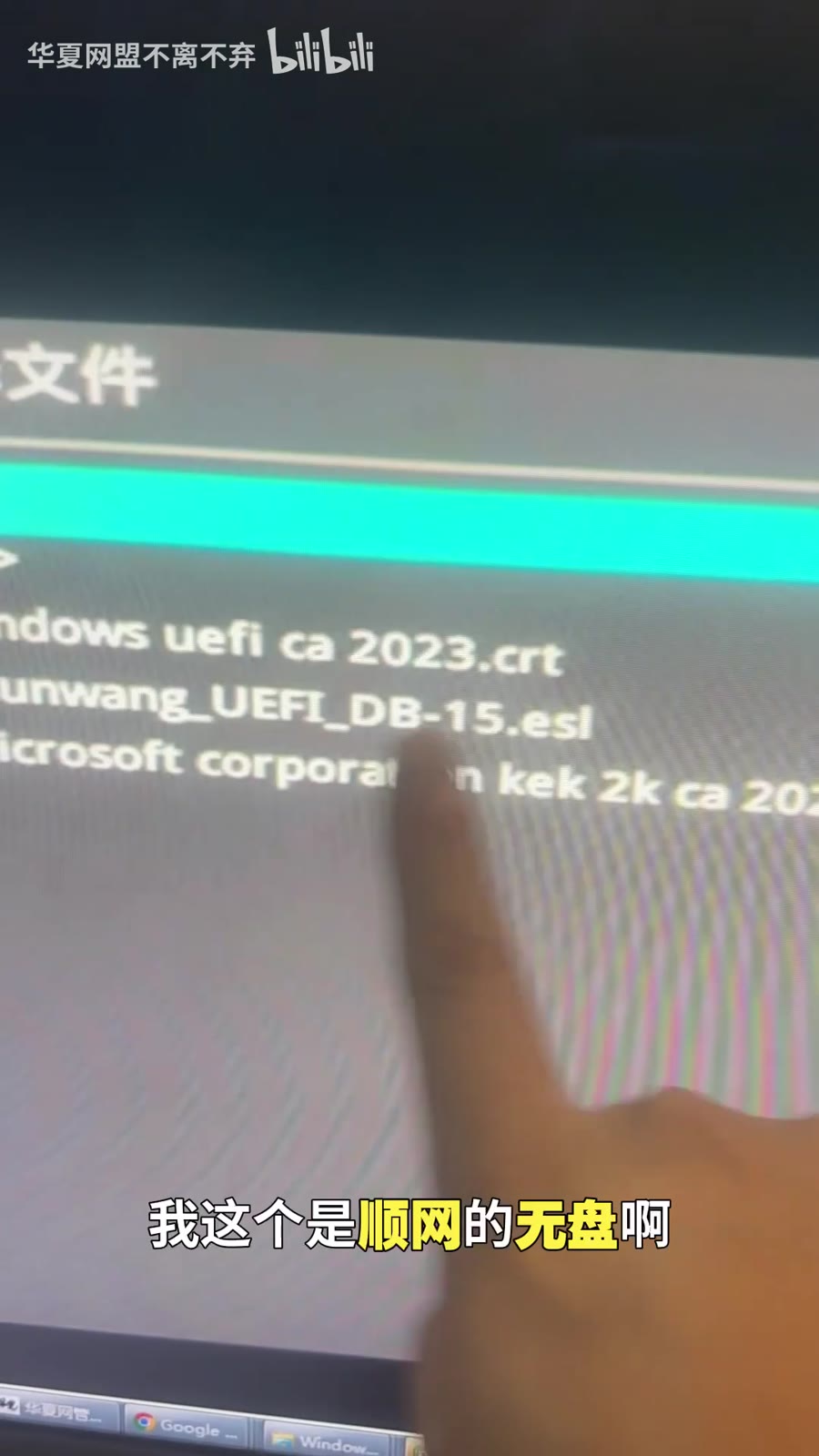
接着就是找证书文件。证书放在哪里由自己决定,视频里是提前放好的,然后 告诉它去哪个目录找。
选择要导入的证书 —— 这里导入的是 顺网 的证书。
选中证书后,选择 公开密钥证书 这一类,然后会弹出追加提醒。
这个提醒里选 Yes,也就是 使用这个 DB 中的新密钥,然后确认。
到这一步就显示 追加成功。
第六步:把“操作系统类型”改成 Windows
追加成功之后,回到 启动 → 安全启动。
在 安全启动状态 这一项下面,有一项 操作系统类型:
- 不能选“其他”
- 要改成 Windows UEFI 模式
同时 真实的 TPM 也要打开:进 高级,找到 AMD fTPM 设置(这是 AMD 平台的主板),把这一项 开启。
第七步:在无盘上关掉“虚拟安全启动”和“虚拟 TPM”
主板这边设置完成后,回到 无盘 上操作:
- 找到 刚刚导入证书的那台电脑(视频里导入的是 5 号机)
- 双击打开这台机器
- 找到 使命召唤 这个游戏的 镜像包
- 点 高级
- 把里面的 虚拟安全启动、虚拟 TPM 这些 虚拟的选项都关掉
因为现在用的已经是主板 真实的 安全启动和 TPM 了,虚拟的必须关掉,否则会冲突。
结论 / 总结
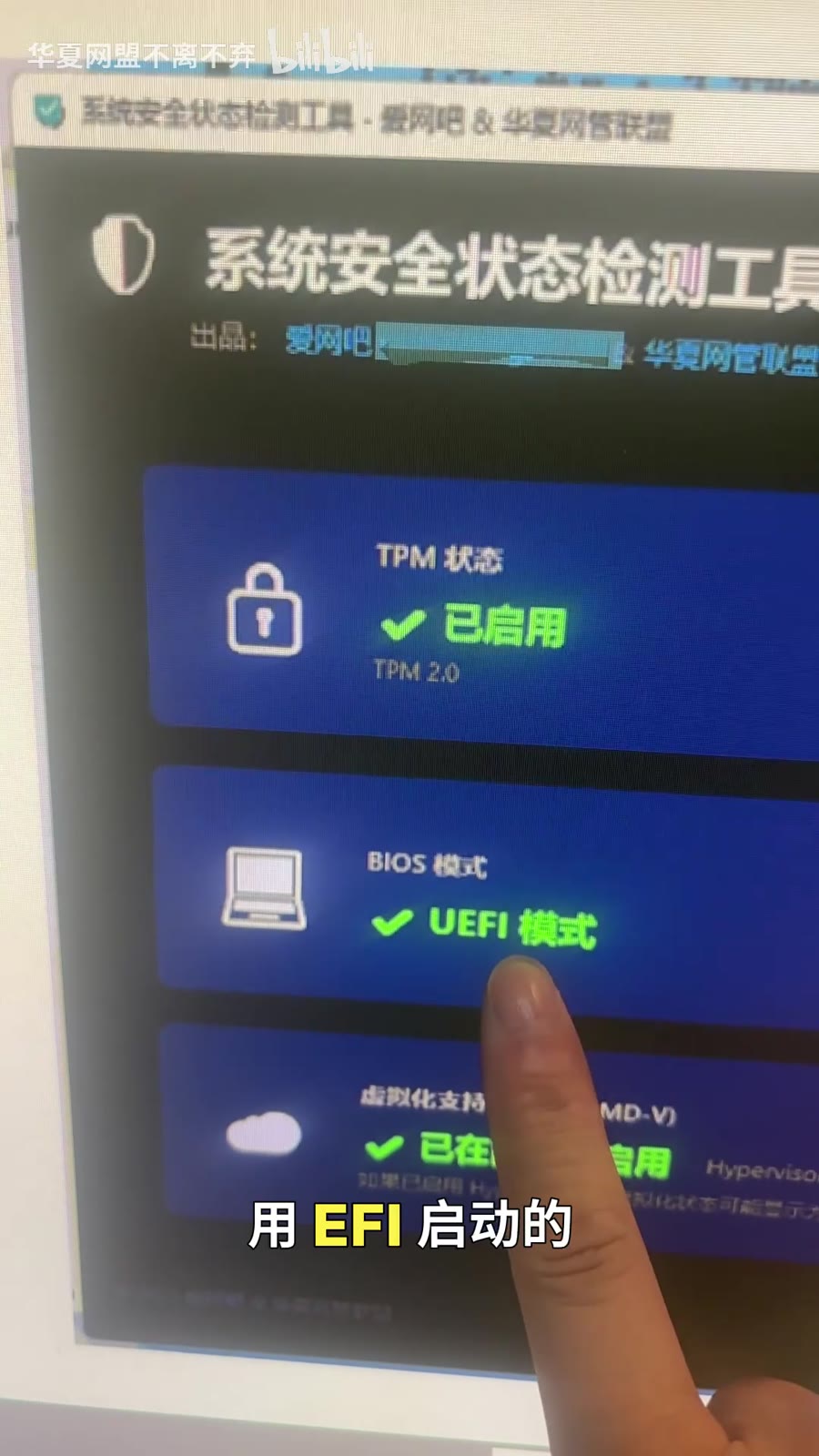
设置完成之后,进系统可以用工具先检测一下:
- TPM 是不是已经启用
- 安全启动 是不是已经启用
- BIOS 是不是 UEFI 启动
- 虚拟化 有没有启用
这些项目都正常的话,其他项基本可以不用管它。
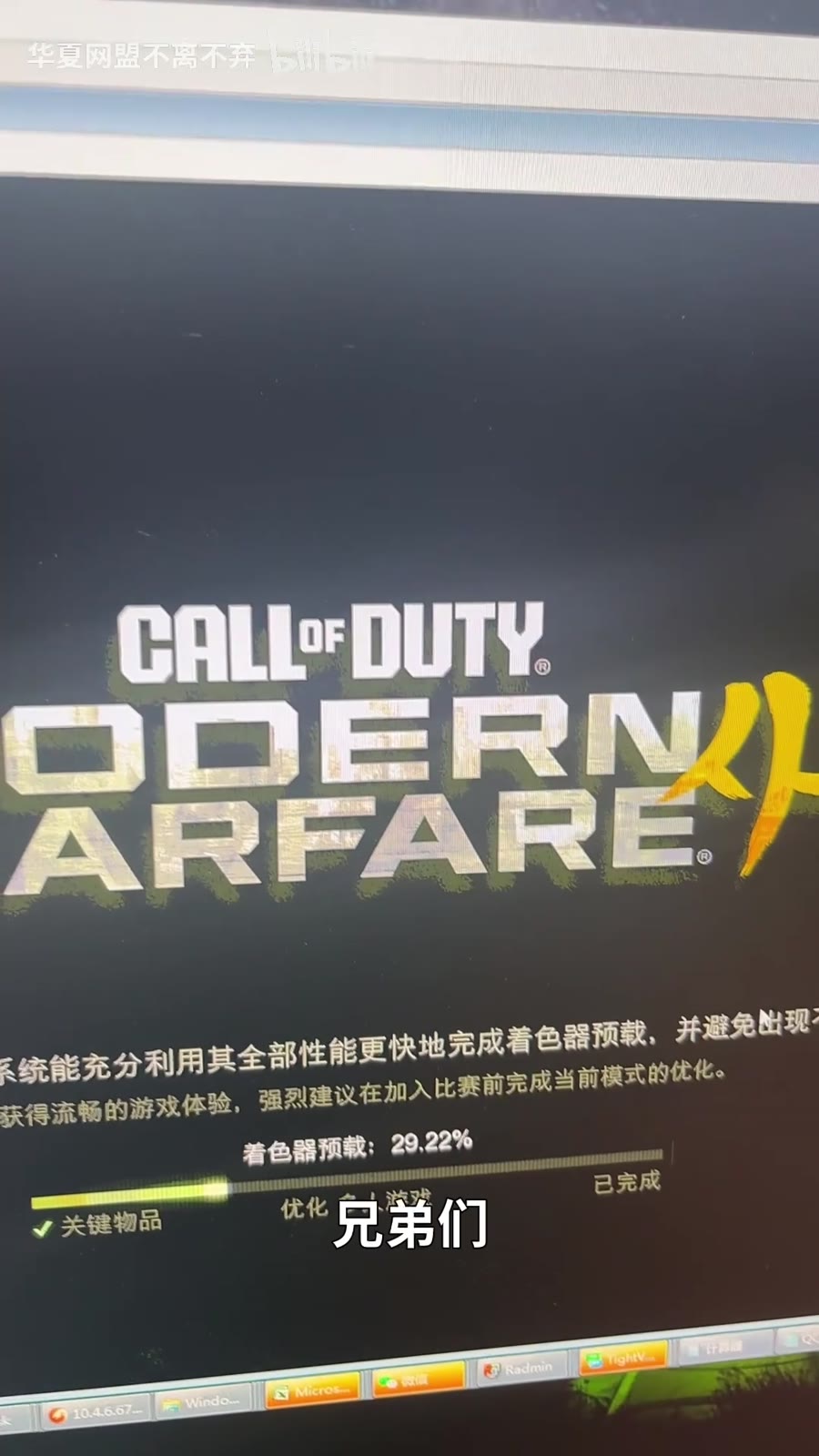
然后进游戏测试,游戏正常加载之后,多人战局就可以玩了。
最终总结成一句话:
无盘证书在手 → BIOS 导入真实安全启动证书 → 开启真实 TPM → 无盘里关掉虚拟安全启动和虚拟 TPM。
给用户的建议 / 备注
如果你也想在网吧跑使命召唤,可以按这个顺序检查:
- 先确认无盘厂家能提供证书
- BIOS:启动 → 安全启动 → 密钥管理 → DB 管理
- 选 追加密钥,出厂默认那一步点 否(No)
- 选择证书文件导入,提示追加选 Yes
- 操作系统类型改成 Windows UEFI 模式
- 打开 真实 TPM(AMD 平台是 fTPM)
- 无盘里找到对应机器 → 游戏镜像包 → 高级
- 关闭虚拟安全启动、虚拟 TPM
- 进系统用工具核对 TPM / 安全启动 / UEFI 状态
顺序不要颠倒,尤其是“虚拟”和“真实”这两个不能同时开。
作者:不离不弃
网站名称:华夏网盟