
视频讲解地址:
前言
这条视频主要解决一个比较常见的情况:
最近有些门店反馈 地平线6 在网吧环境里出现安装/启动异常。
排查后发现,多数并不是游戏本体损坏,而是系统的两个“前置条件”没满足:
- Windows 防火墙相关服务被禁用/启动不了
- Windows 更新相关服务被禁用/权限异常
先把这些前置条件补齐,后面的安装/启动才会更顺。
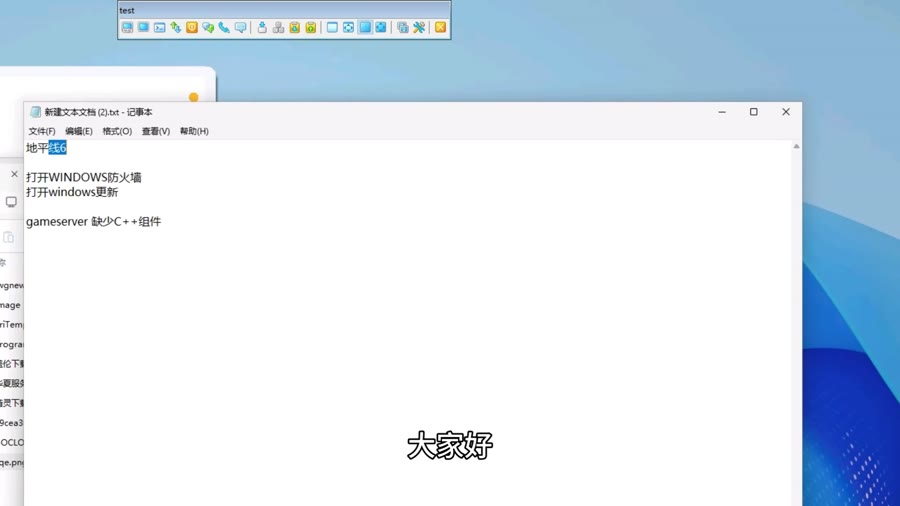
常见表现
典型表现包括(不同环境提示可能不一样):
- 游戏安装失败、安装组件报错
- 启动异常、反复提示缺少组件
- 某些依赖服务启动不了,导致后续流程卡住
视频里也提到过类似 “gameserver 缺少 VC++ 组件” 的情况,处理思路是先把依赖条件补齐再继续。
必要条件(先确认这两项)
先确认以下两个基础条件:
- 防火墙相关服务可用
- Windows 更新相关服务可用
如果在“服务”里发现这些服务启动不了/被禁用,后面的安装流程很容易失败。
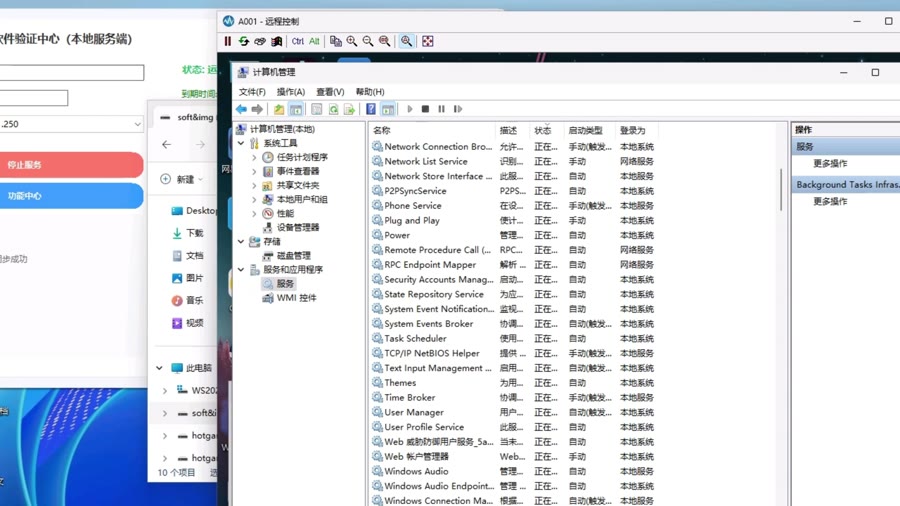
处理思路:服务启动不了就先修权限
很多网吧环境为了“精简”会禁用一些服务,但有时会出现更麻烦的情况:
服务不仅被关了,还存在权限/所有者异常,导致你在界面里改不了,或改了也启动不了。
这时候就要按视频的思路:通过注册表把对应服务项的权限修到可控状态,再去调整启动类型并启动服务。
操作步骤(按视频流程整理)
1)进入注册表定位服务项
打开运行(Win + R)输入 regedit,进入注册表。
按路径找到服务项(视频里示例的是更新与防火墙相关服务):
HKEY_LOCAL_MACHINE\SYSTEM\CurrentControlSet\Services\wuauserv(Windows Update)HKEY_LOCAL_MACHINE\SYSTEM\CurrentControlSet\Services\mpssvc(防火墙相关)
2)修复“所有者/权限”
进入权限设置后,按视频的做法把所有者/权限调整到能正常修改并可用的状态(例如让 SYSTEM/管理员具备足够权限)。
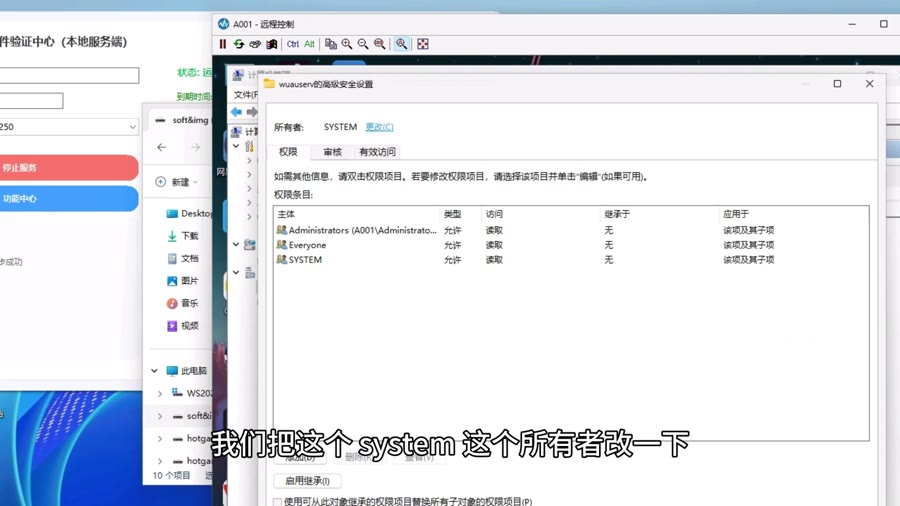
权限调整过程中会涉及“高级”入口与选择主体等步骤:
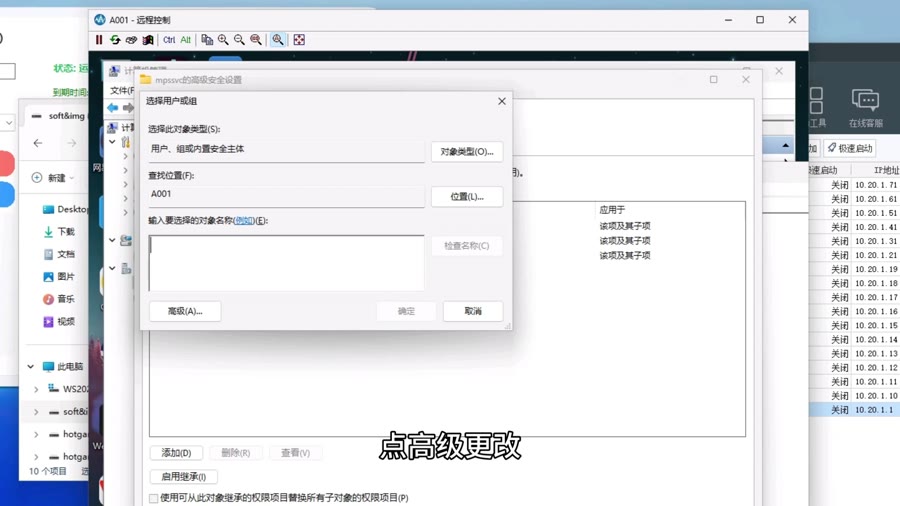
3)调整启动方式并启动服务
权限恢复后,再回到服务或对应项把服务调整为可启动的状态(手动/自动按现场需要),然后启动服务。
完成这一步后,防火墙与更新相关服务能正常运行,安装/启动的前置条件就补齐了。
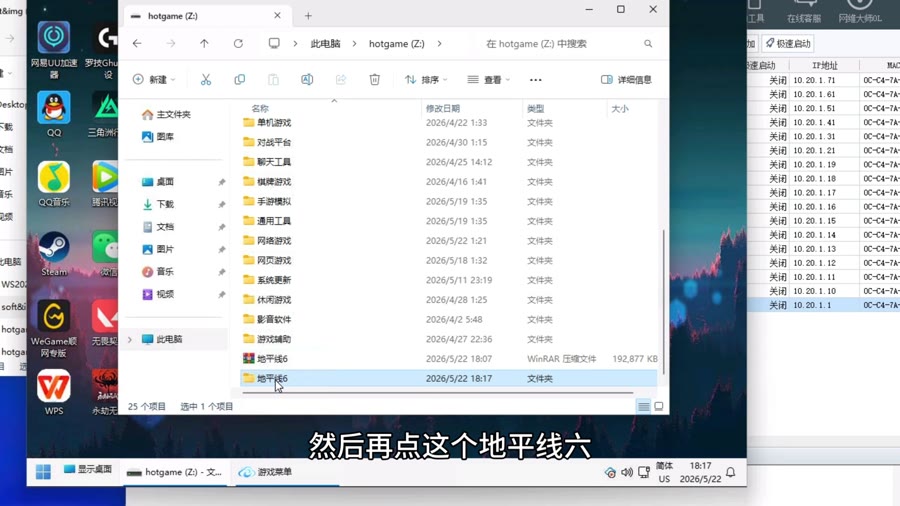
4)解压并执行安装/启动流程
前置条件完成后,再进行游戏安装/启动流程(视频里演示从目录里找到“地平线6”的相关文件/工具继续执行)。
结论 / 总结
这类“地平线6无法安装/启动”的问题,很多时候并不是游戏坏了,而是系统前置条件没满足:
- 防火墙相关服务不可用
- Windows 更新相关服务不可用/权限异常
按视频思路先把服务权限修好、服务能正常启动,再走安装/启动流程,成功率会高很多。
作者:不离不弃
网站名称:华夏网盟