
前言
大家好,我是华夏网盟的不离不弃。
今天给大家带来的是《狗屁王2 鼠标更换发射器》详细图文教程。
很多用户在使用过程中会遇到发射器丢失、损坏或无法连接的问题,导致鼠标无法正常使用。本篇文章将详细讲解更换发射器的操作流程,以及如何重新完成配对。
视频讲解地址:
问题 / 主题描述
狗屁王2(GPW2)无线鼠标常见问题包括:
- 发射器丢失
- 接收器损坏
- 插入后无法识别
- 鼠标灯亮但无反应
- 配对失败
出现以上情况时,通常可以通过更换新的接收器并重新配对来解决。
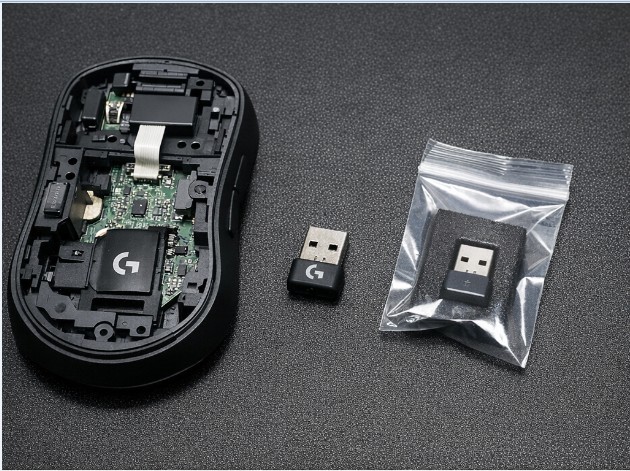
更换发射器前的准备
子标题1:确认鼠标型号
确保你的鼠标型号为狗屁王2(GPW2)。
不同型号之间接收器不通用。
子标题2:准备工具
- 新的同型号发射器
- 电脑一台
- 官方配对软件(Logitech G HUB 或配对工具)
- USB接口正常可用
更换发射器步骤说明
子标题1:插入新发射器
将新的USB接收器插入电脑USB接口,等待系统识别。
如果电脑无反应,可以更换USB接口测试。
子标题2:下载并安装驱动软件
安装 Logitech G HUB 软件,确保驱动识别正常。
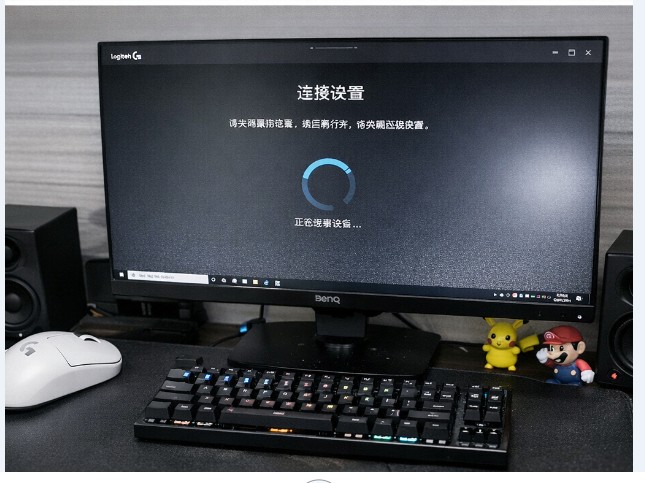
子标题3:进行设备重新配对
- 打开 G HUB
- 进入设备配对界面
- 按提示关闭鼠标电源
- 重新开启鼠标电源
- 等待自动识别
配对成功后,鼠标即可正常使用。
解决方案 / 建议 / 方法
如果更换后仍然无法使用,可以尝试:
- 更换USB接口测试
- 更换另一台电脑测试
- 卸载并重新安装驱动
- 使用官方配对工具重新绑定
- 检查鼠标电池电量
常见问题排查
- 提示设备未识别 → 可能发射器损坏
- 能识别但无法移动 → 未完成配对
- 多次失败 → 接收器型号不匹配
建议使用原厂或同型号发射器,避免兼容问题。
结论 / 总结
狗屁王2更换发射器并不复杂,只要型号正确并按照流程完成配对,大部分问题都可以自行解决。
如果你发射器丢失或损坏,不必急着更换整套鼠标,单独更换接收器即可恢复使用。
给用户的建议 / 备注
- 更换前先确认型号
- 不要购买杂牌接收器
- 建议保留原厂发射器备用
- 安装完成后及时测试稳定性
如有不懂,可以观看上方视频教程,按步骤操作即可。
作者:不离不弃
华夏网盟