
视频讲解地址:
前言
有些机器把主板启动模式改成 UEFI 之后,系统不一定会直接正常进去。
这条视频讲的就是一个很典型的情况:
- 主板是 微星
- 改了 UEFI 启动
- 结果机器进不了原来的系统
这种问题很多时候不是系统彻底坏了,而是 启动安全策略和当前启动环境不匹配。
问题描述
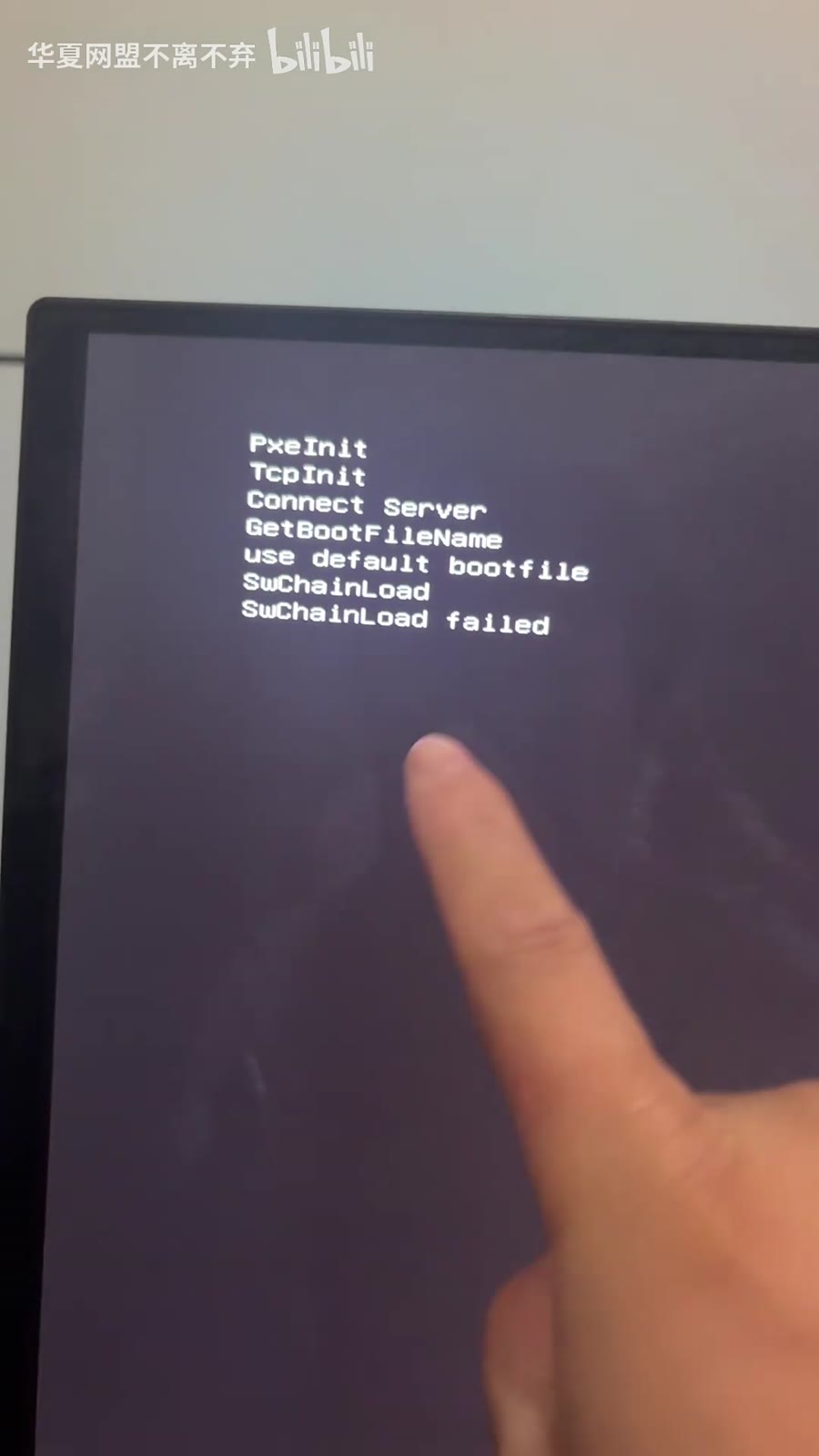
视频里机器改完 UEFI 之后,屏幕直接停在启动报错界面。
从画面上能看到类似下面这些提示:
PxeInitTcpInitConnect ServerSwChainLoad failed
这类现象说明:
机器已经没有按照原来的方式顺利进入系统,而是卡在启动链路里了。
如果你现场也遇到这种情况,先不要急着重装系统,先看 BIOS 里的安全启动设置。
远程排查情况
这条视频本身就是现场演示,所以排查重点很直接:
- 先重启机器
- 在开机时连续按
Del键 - 进入微星主板 BIOS
视频里演示的是反复轻点按键,不是一直死按不放。这样更容易进入设置界面。
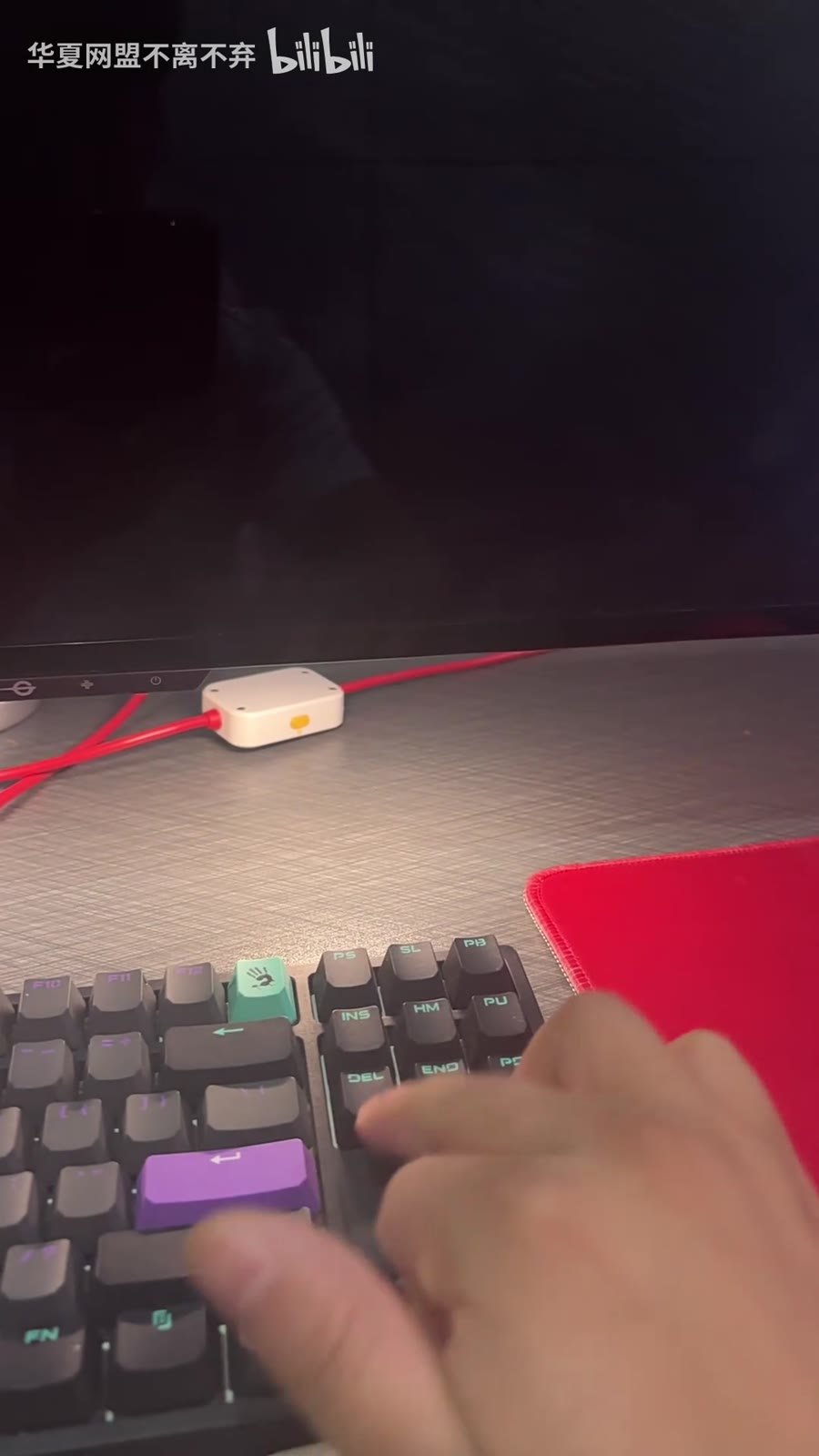
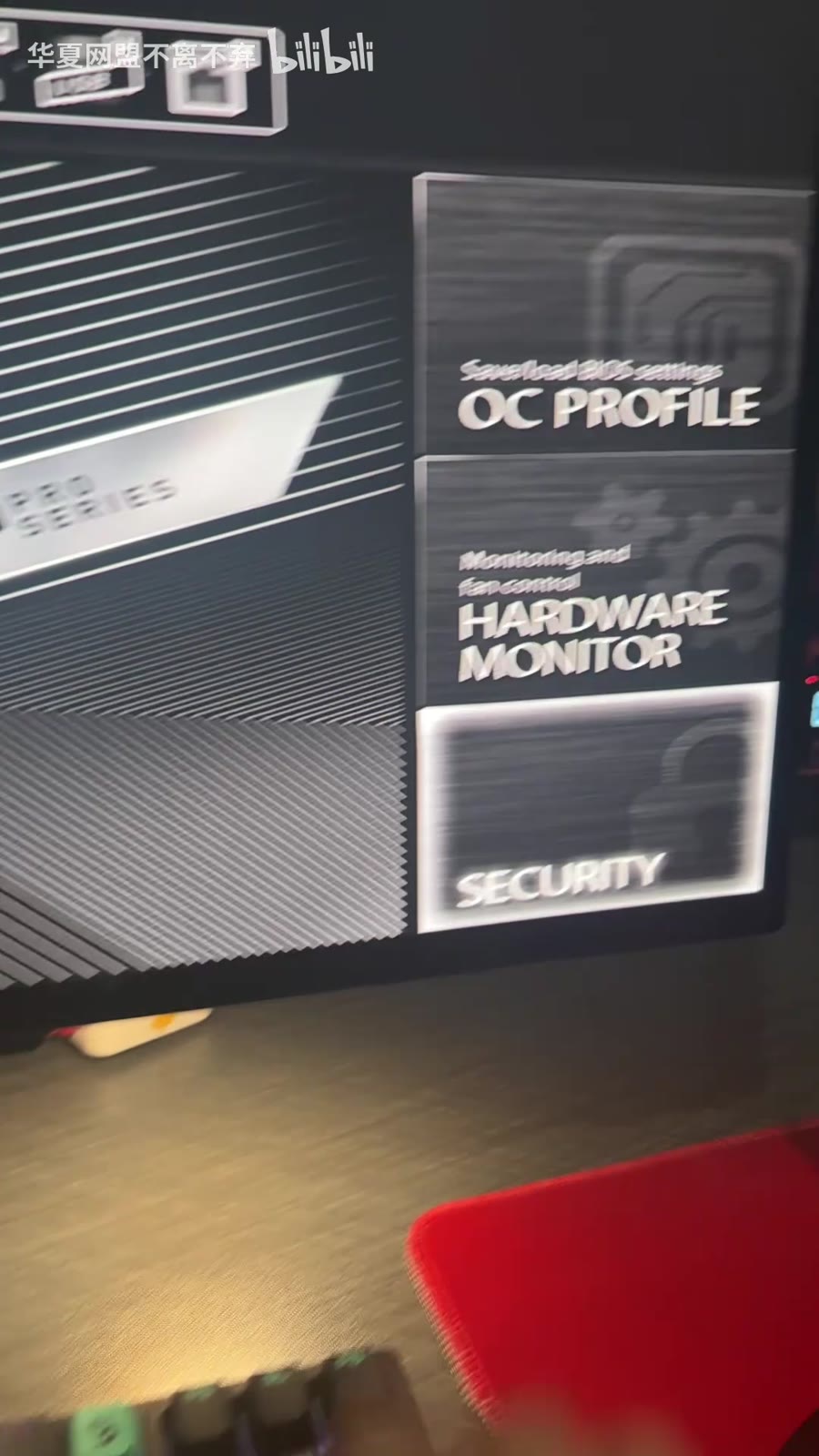
进入 BIOS 后,思路也很明确:
- 找到最下面的 Security / 安全
- 再进入 安全引导 / Secure Boot
进一步测试
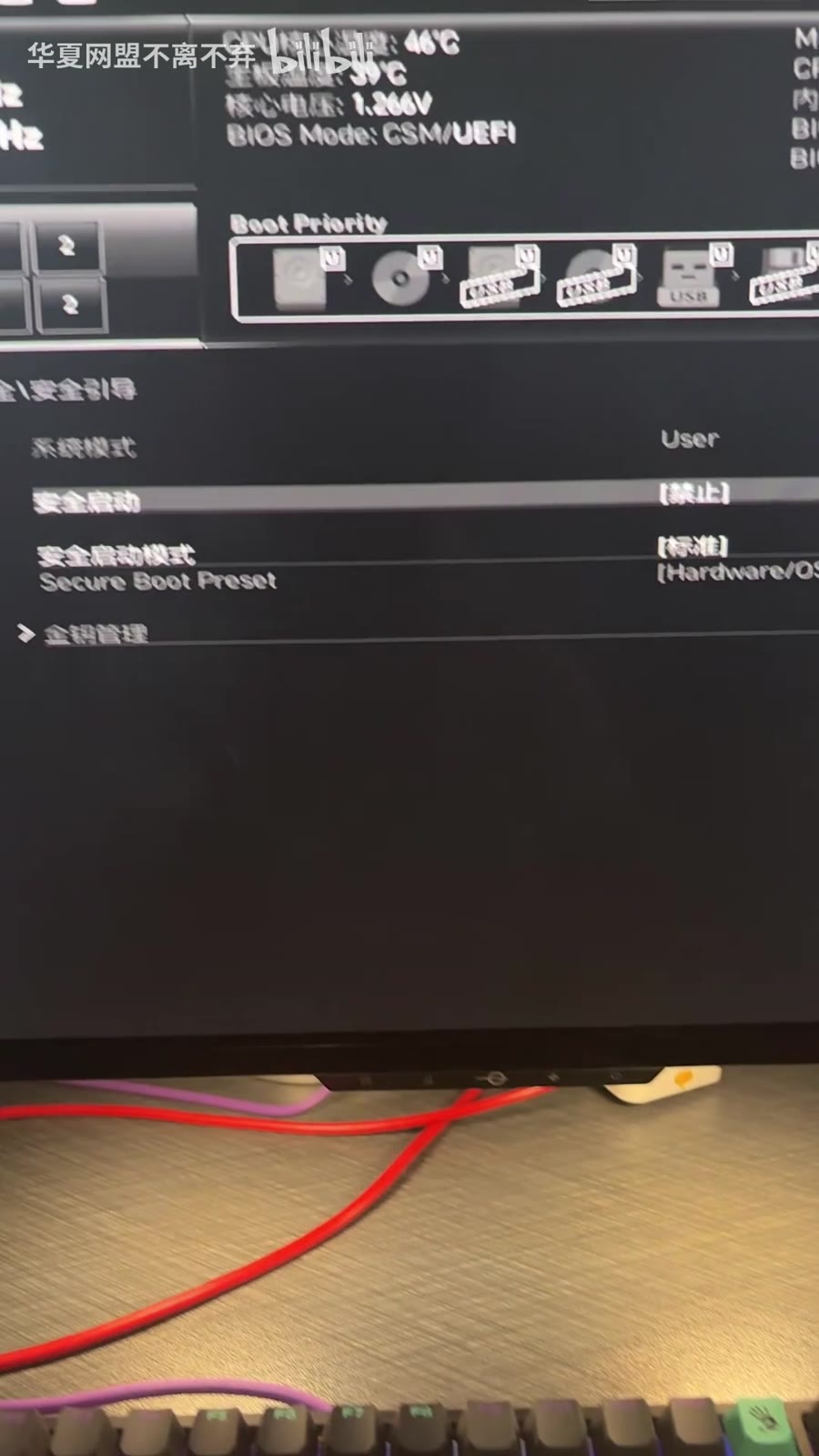
进入安全设置页面后,可以看到视频里已经把重点点出来了:
安全启动安全启动模式Secure Boot Preset
这里真正要处理的核心项,就是 安全启动(Secure Boot)。
视频里的做法很直接:
把安全启动改为禁用。
解决方案 / 建议 / 方法
按视频里的步骤整理,完整操作可以直接照着做:
- 重启电脑
- 开机时连续按
Del - 进入微星主板 BIOS
- 找到最下面的 Security / 安全
- 进入 安全引导 / Secure Boot
- 将 安全启动 设置为 禁用
- 保存并退出 BIOS
- 重新启动系统
这个方法适合的视频场景是:
- 原来系统能用
- 改了 UEFI 后突然进不去
- 不是蓝屏报错,而是启动链路异常
如果你也是同类情况,这一步优先级很高。
结论 / 总结
从视频最终结果来看,关闭 Secure Boot 之后,系统就能继续往下启动了。
后面的画面已经能看到系统启动选择界面,说明机器已经脱离前面的卡死状态。
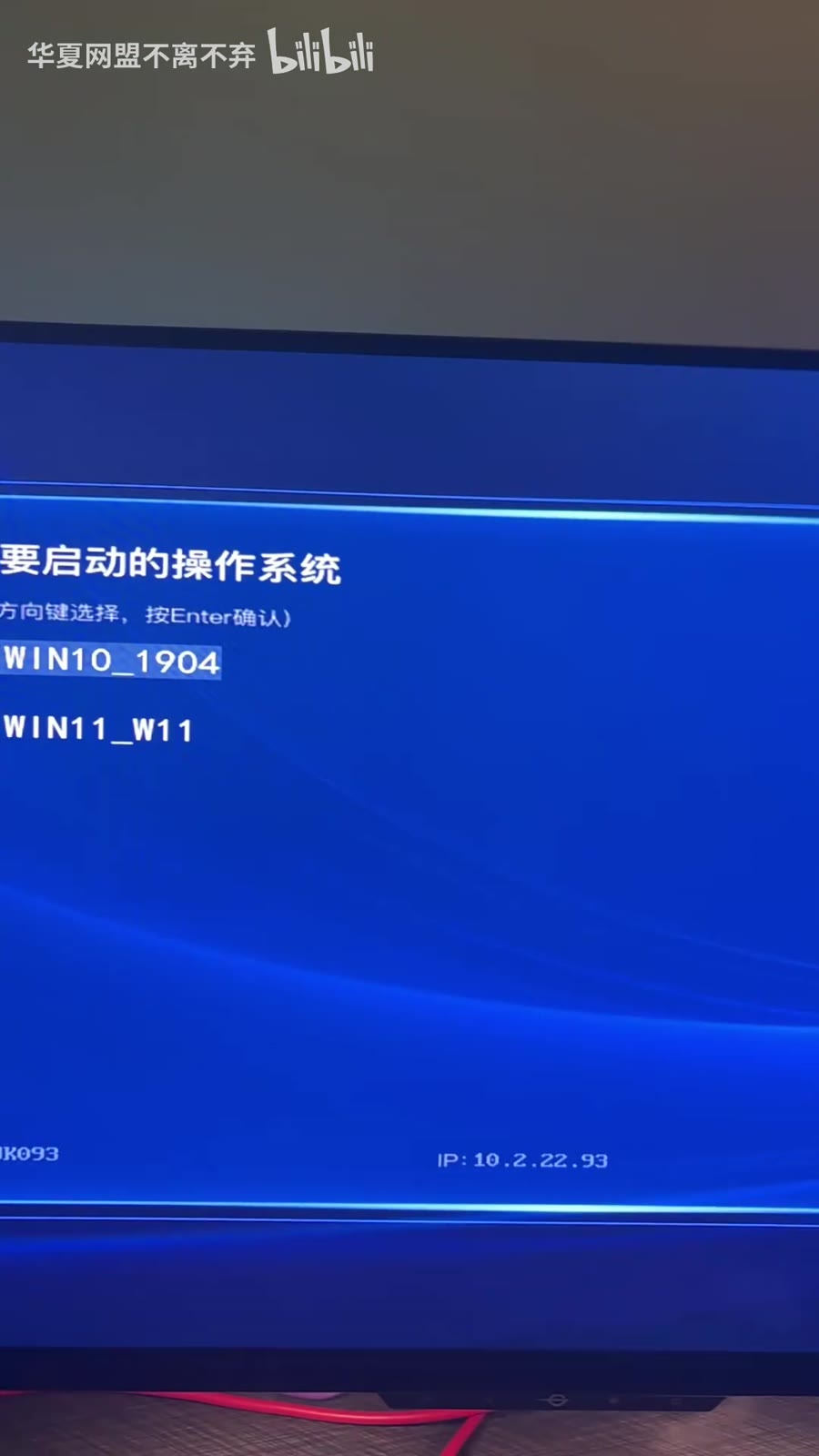
所以这个案例的结论很简单:
微星主板在切到 UEFI 后无法进入系统,先检查并关闭 Secure Boot,往往就能恢复正常。
给用户的建议 / 备注
如果你后面还要继续折腾 UEFI、无盘、PE 或多系统环境,建议顺手记住这几点:
- 改启动模式前,先确认当前系统是按什么方式装的
- 改成 UEFI 后,如果进不去,优先看
Secure Boot - 不要一上来就重装系统
- 先把 BIOS 里和启动链路相关的项目检查一遍
这类问题很多时候并不复杂,关键是 先找对开关。
作者:不离不弃
网站名称:华夏网盟