
前言
在网吧日常维护中,有时候会遇到顾客或者网管反馈这样一个问题: 按下电脑主机的开机键之后,屏幕需要等待很久才会亮起(显示画面)。
这种情况在一些特定的硬件组合(比如 AMD 平台 + 特定主板)上比较常见。其实,很多时候并不是硬件坏了,而是主板的 内存自检(Memory Training) 过程消耗了太多时间。
今天这期教程,我们就来详细讲一下: 如何通过调整微星(MSI)主板的 BIOS 设置,来大幅缩短开机亮屏的等待时间。
本教程演示环境为 微星主板 + AMD CPU。
问题描述与进入 BIOS
故障现象
- 电脑按下开机键后,风扇开始转动
- 但显示器长时间处于黑屏/无信号状态
- 需要等待较长时间(有时长达半分钟以上)才会出现主板 LOGO 并进入系统
如何进入 BIOS
为了解决这个问题,我们需要进入主板的 BIOS 进行设置调整。
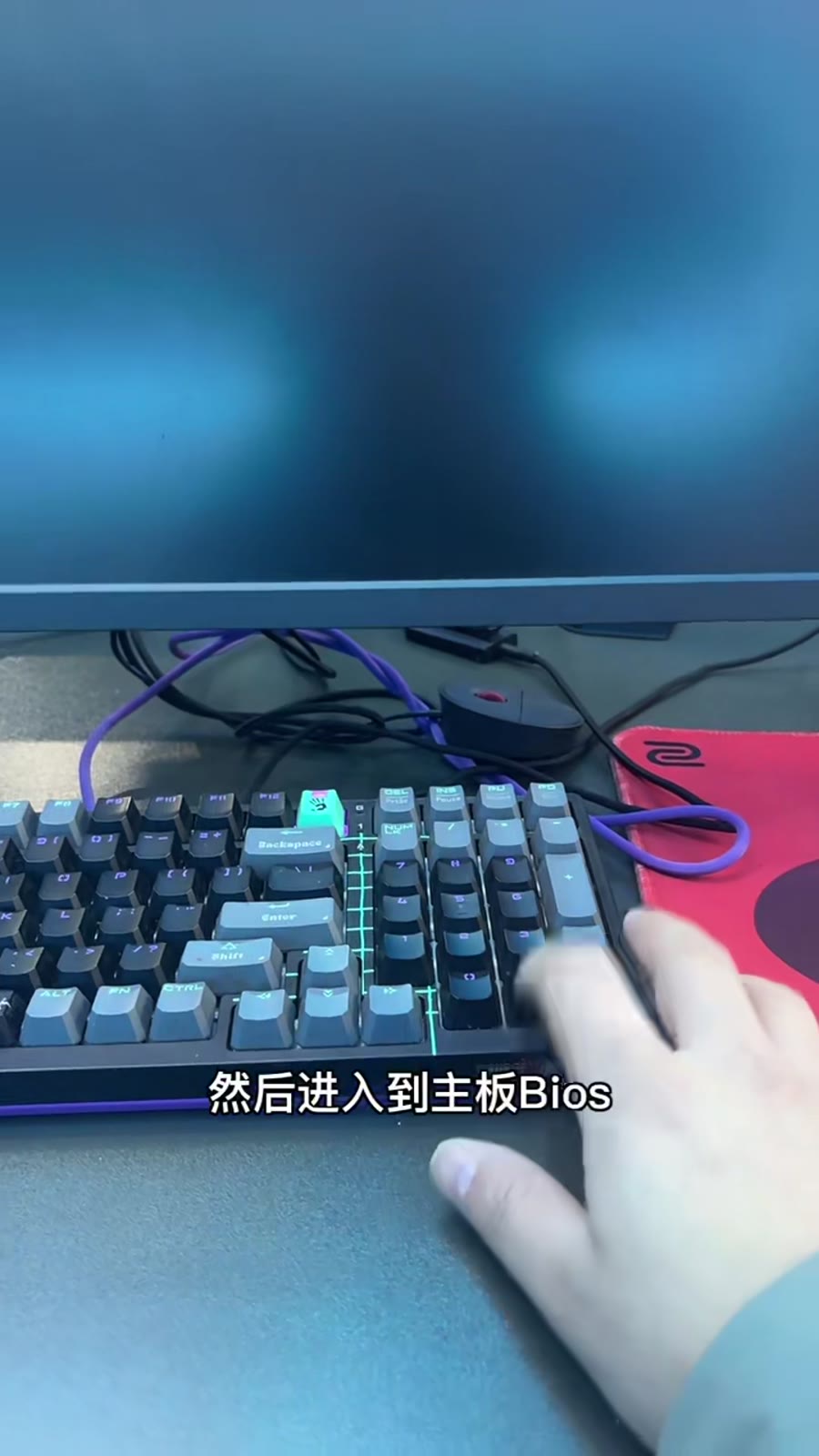
- 重启电脑。
- 在重启过程中,连续不断地敲击键盘上的
Del键(小键盘区的.键旁边的 Delete 键)。 - 保持敲击,直到屏幕上出现主板的 BIOS 设置界面。
BIOS 设置优化步骤
进入微星主板的 BIOS 后,我们需要修改两个关键选项。如果你进入的是简易模式(EZ Mode),请先按键盘上的 F7 键,切换到 高级模式(Advanced Mode)。
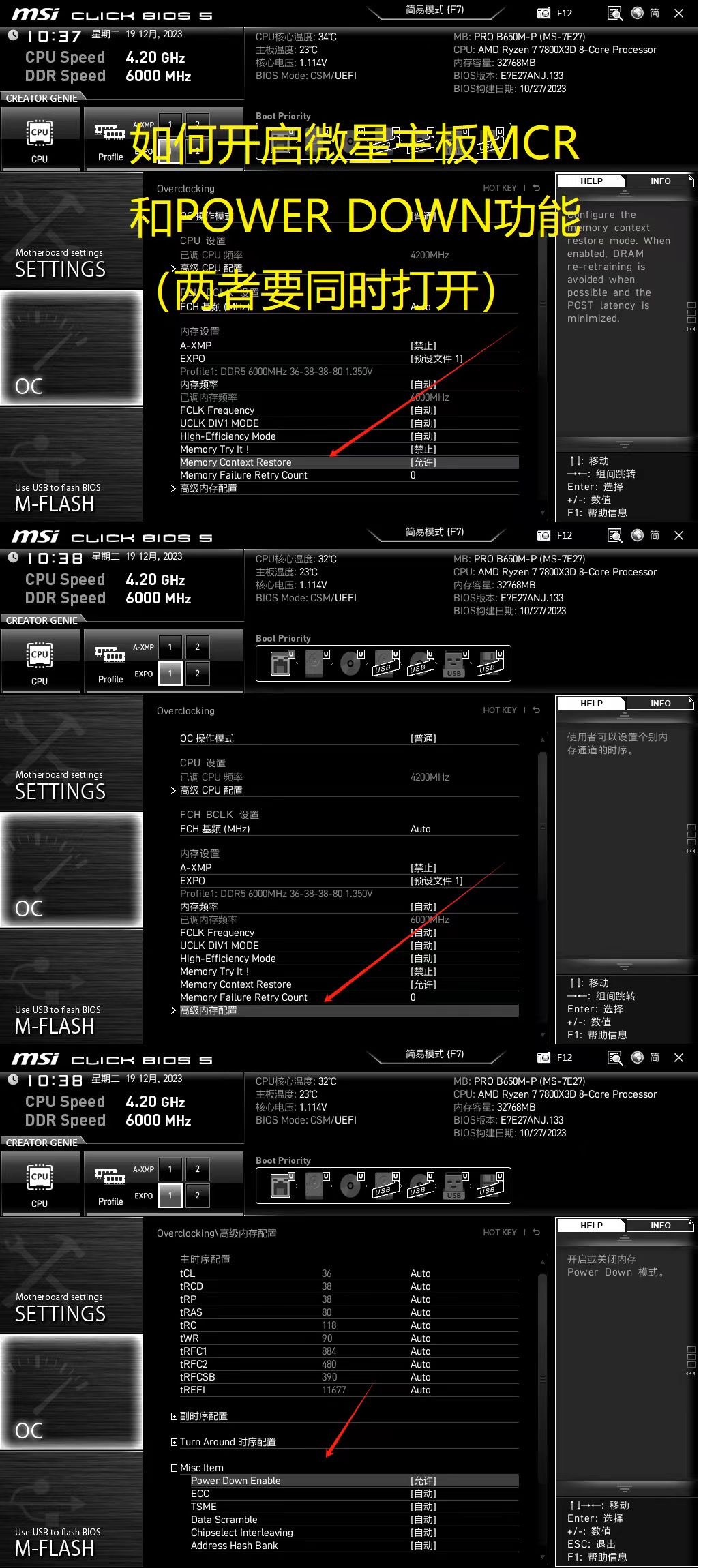
第一步:修改 OC 选项中的内存设置
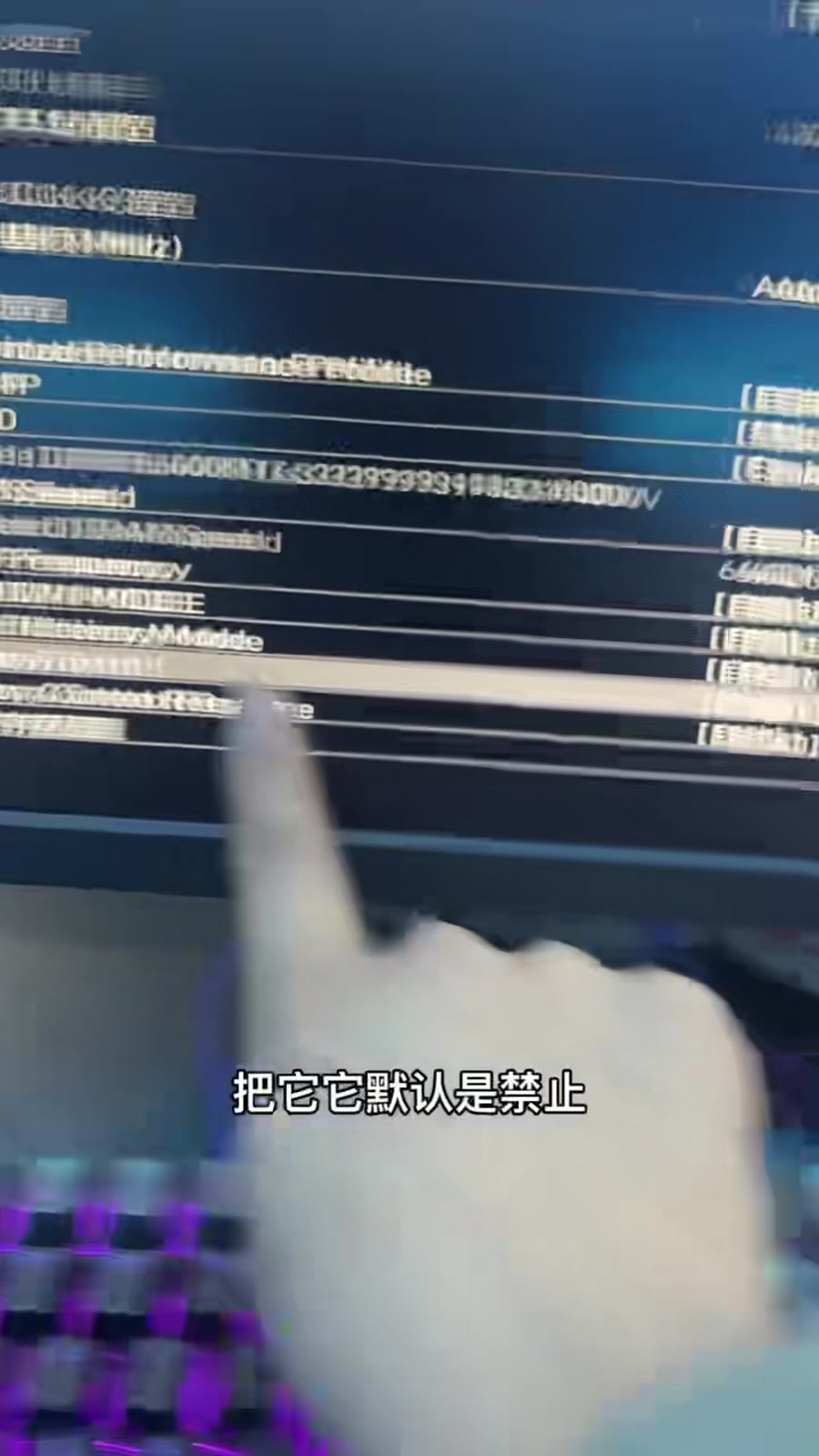
- 在 BIOS 主界面中,点击进入
OC(超频设置) 菜单。 - 在 OC 菜单中向下滚动,找到与内存相关的设置选项(具体选项名称可能因 BIOS 版本略有不同,通常在内存配置区域)。
- 找到名为
Memory Context Restore(内存上下文恢复) 或类似的选项。- 该选项默认状态可能是
Auto(自动)或Disabled(禁止)。 - 将其强制修改为
Enabled(允许/开启)。
- 该选项默认状态可能是
第二步:修改高级内存配置选项
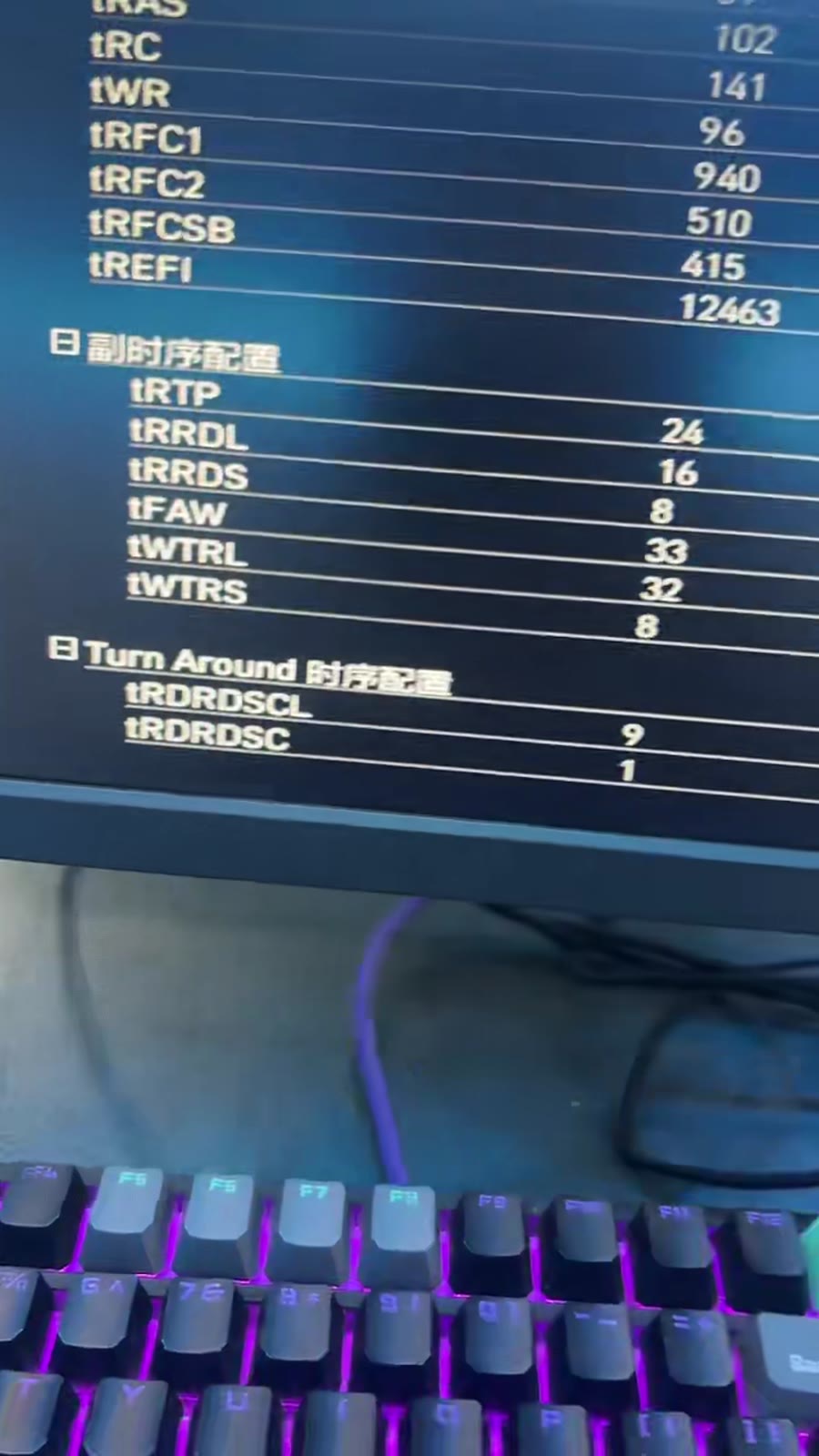
- 接着,在 OC 菜单中继续找到并进入
Advanced DRAM Configuration(高级内存配置)。 - 在高级内存配置页面中,一直将菜单拉到最下面。
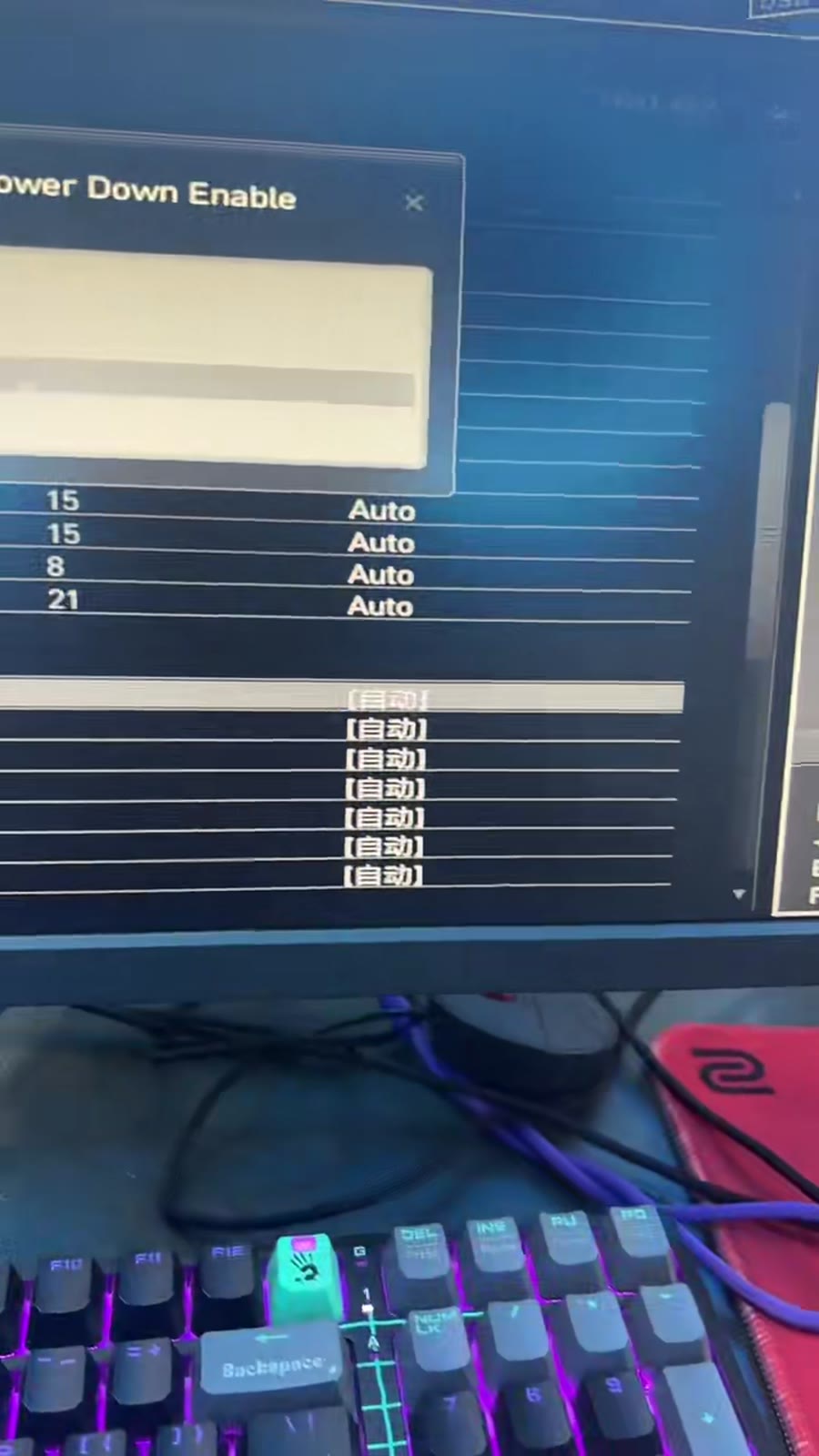
- 找到名为
Power Down Enable(或者类似名称的休眠/断电相关选项)。- 同样,将其状态修改为
Enabled(允许/开启)。
- 同样,将其状态修改为
保存并退出
完成上述两个选项的修改后:
- 按下键盘上的
F10键(或者F4,具体看屏幕底部的提示,通常微星主板是 F10/F4 保存退出)。 - 系统会弹出一个对话框,提示你确认保存刚才修改的设置。
- 选择
Yes(是/确定) 并回车。
电脑将会自动重启。
结论 / 总结
通过开启 Memory Context Restore 和 Power Down Enable,主板在下次开机时会调用之前保存的内存自检数据,从而跳过漫长的内存重新训练过程。
优化效果:
- 按下开机键到屏幕亮起(出现主板 LOGO)的时间将会 大幅缩短。
- 顾客上网体验更流畅,不再以为电脑死机了。
如果你在网吧维护中也遇到了微星 AMD 平台开机慢的问题,不妨试试这个设置!
作者:不离不弃
网站名称:华夏网盟