
视频讲解地址:
前言
人在外地,网吧核心路由器突然出问题,是很多维护商最头疼的场景之一。
最麻烦的不是“路由器坏了”这件事本身,而是:
- 你人不在现场
- 现场网管不一定懂网络
- 一旦设备重启,原本还能勉强访问的管理入口可能直接进不去
- 如果处理顺序错了,原有配置也可能一起丢掉
这条视频讲的,就是在这种情况下,如何尽量先用远程方式把局面稳住,再一步一步恢复网络。
问题描述
视频里的核心场景是:
- 路由器目前还“能进”
- 但状态已经不稳定
- 如果再重启一次,后台大概率就进不去了
这意味着,故障处理的第一原则不是马上乱操作,而是:
先把现有能拿到的配置和数据全部备份出来。
解决方案 / 建议 / 方法
这次应急思路可以概括成 5 步:
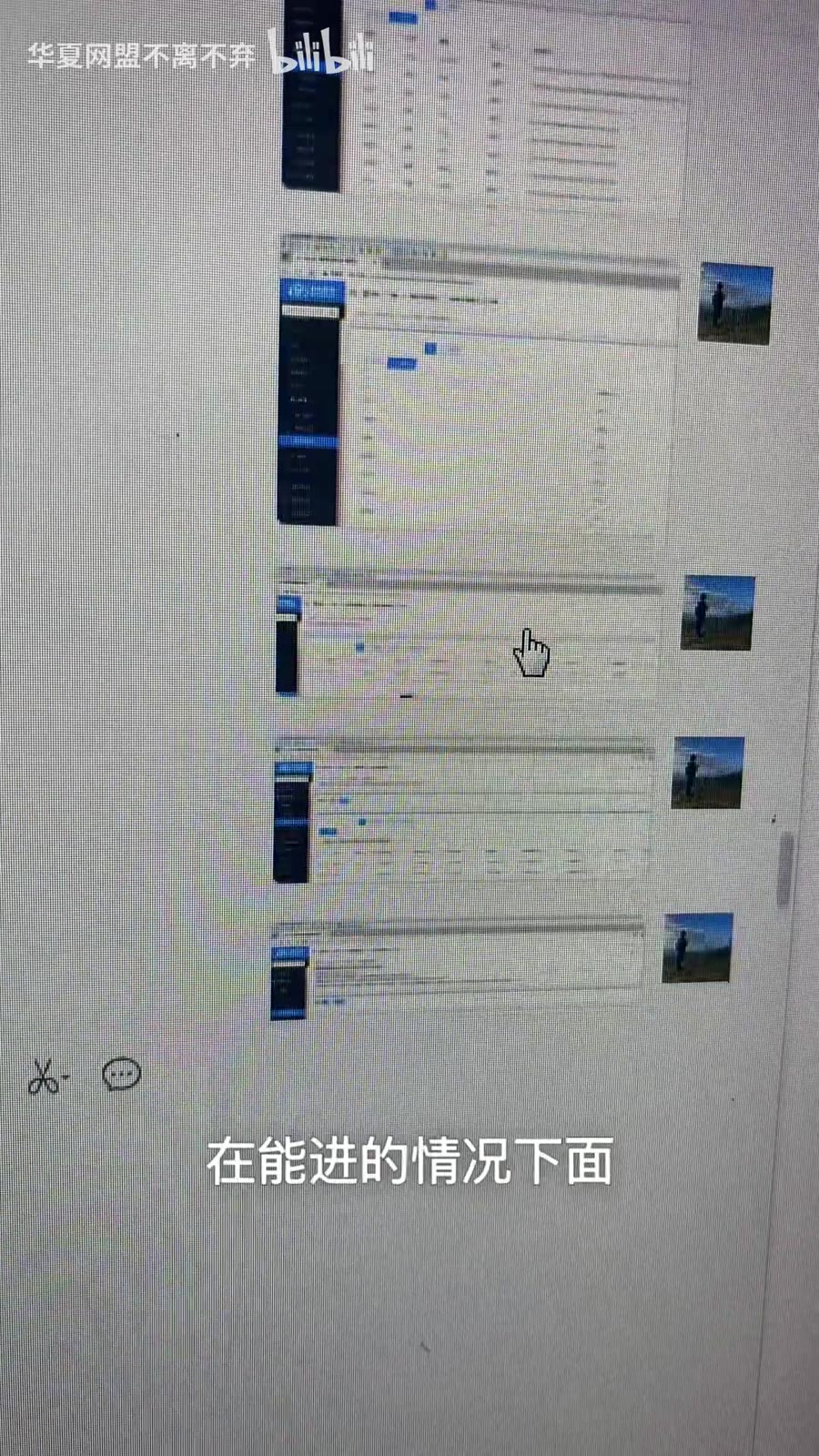
- 趁还能进后台,先把关键配置截图/备份
- 远程准备好路由器固件和 U 盘
- 让现场网管接显示器、键盘,配合进入刷机步骤
- 用安卓手机热点,给现场电脑临时提供联网能力
- 路由器系统恢复后,再远程把数据和网络配置补回去
重点不是“某个命令”,而是 把顺序做对。
1. 先备份,别急着重启
视频里一开始就强调:
如果路由器现在还能进,第一件事不是重启,而是把这些内容都先备份好:
- WAN / LAN 配置
- 拨号信息
- 地址规划
- 密码
- 其它关键参数
最直接的做法就是:
- 截图备份
- 能导出就导出
因为一旦重启后彻底进不去,后面很多信息只能靠猜,恢复成本会成倍增加。
2. 远程准备固件和 U 盘
备份完成后,下一步就是准备恢复环境。
视频里的做法是:
- 远程控制一台客户机
- 让现场网管准备一个 U 盘
- 把路由器固件放进 U 盘
这一步的目的很明确:
先把刷机所需的文件准备好,避免后面现场卡住。
3. 现场网管配合接好设备,按步骤刷路由器
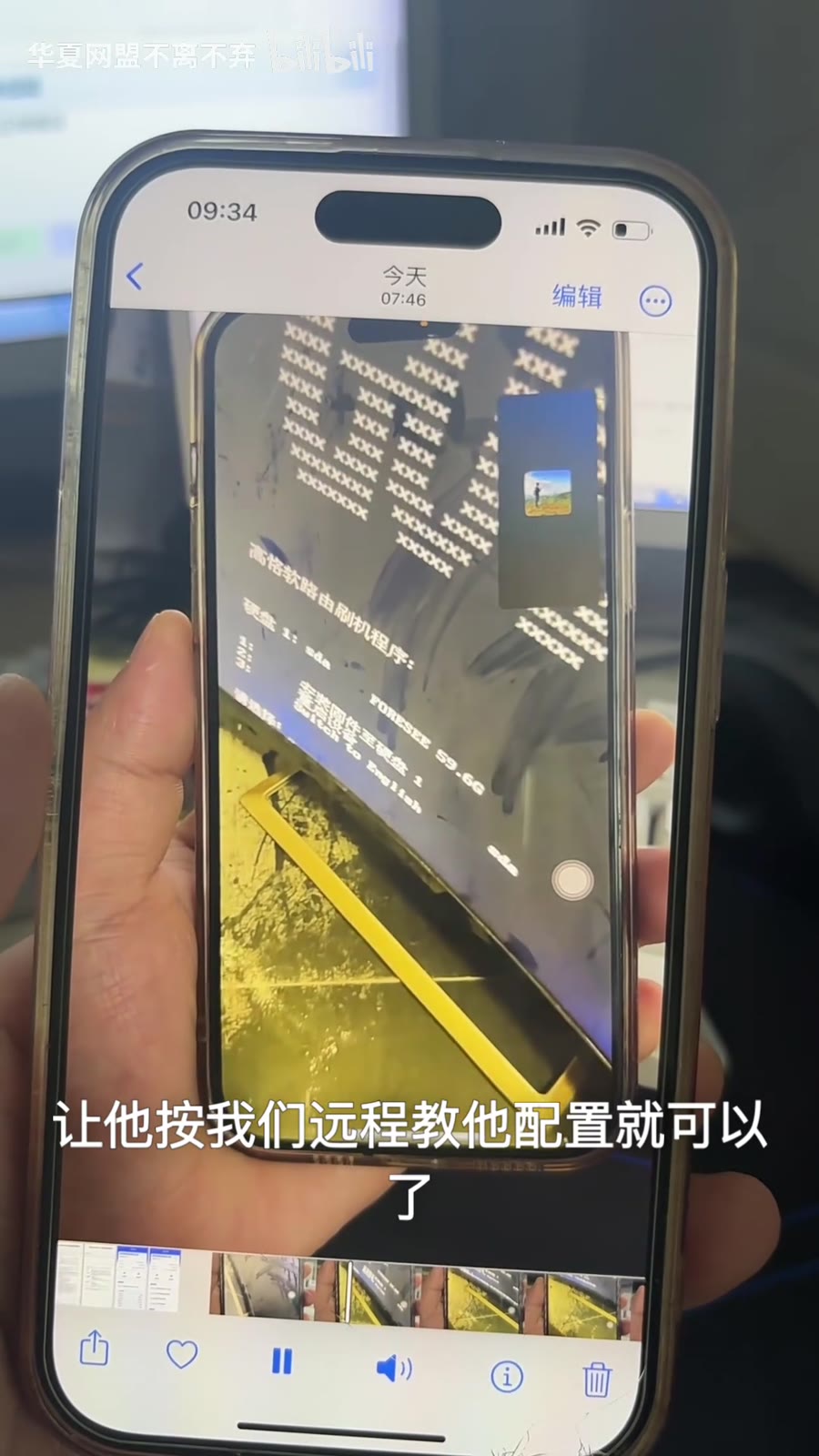
接下来,让现场网管把路由器接上:
- 显示器
- 键盘
- 必要的连接线
然后你通过视频或语音,远程一步一步指导他操作。
视频里展示的就是这种“远程指导现场操作”的方式,哪怕现场人员不懂,也可以按步骤完成。
4. 用手机热点先让现场电脑恢复联网
路由器故障时,最怕的是现场连基础联网能力都没了。
视频里给出的应急方法是:
- 找一台安卓手机
- 开热点
- 接到电脑上
- 测试是否可以正常上网
这样做的意义是:
- 现场电脑可以先恢复联网
- 远程软件能重新连上
- 后续配置、下载、验证都更顺畅
这一步在很多“人不在现场”的场景下非常关键。
5. 进入刷机 / 升级模式,把系统先救起来
准备工作完成后,就进入真正的恢复阶段:
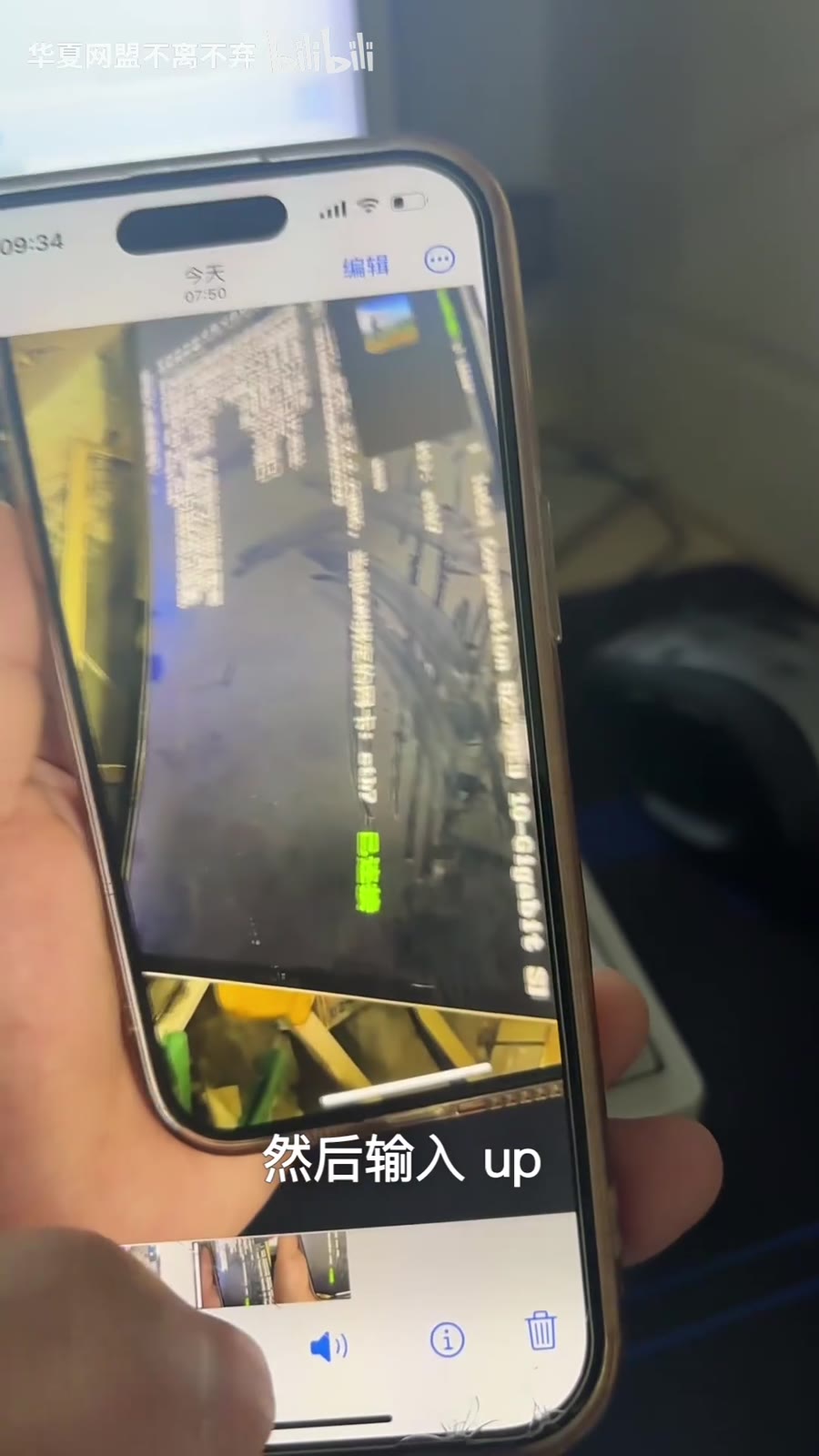
- 按步骤进入路由器刷机或升级模式
- 把准备好的固件刷进去
- 先让路由器系统恢复到可用状态
视频里展示了现场进入相应模式并执行恢复的过程。
6. 路由器恢复可用后,再远程接管配置
当路由器系统起来之后,不代表工作结束,真正关键的是:
- 配好内网管理地址
- 验证内网是否能通
- 用临时热点保持远程连接
- 再把之前备份的数据和规则补回去
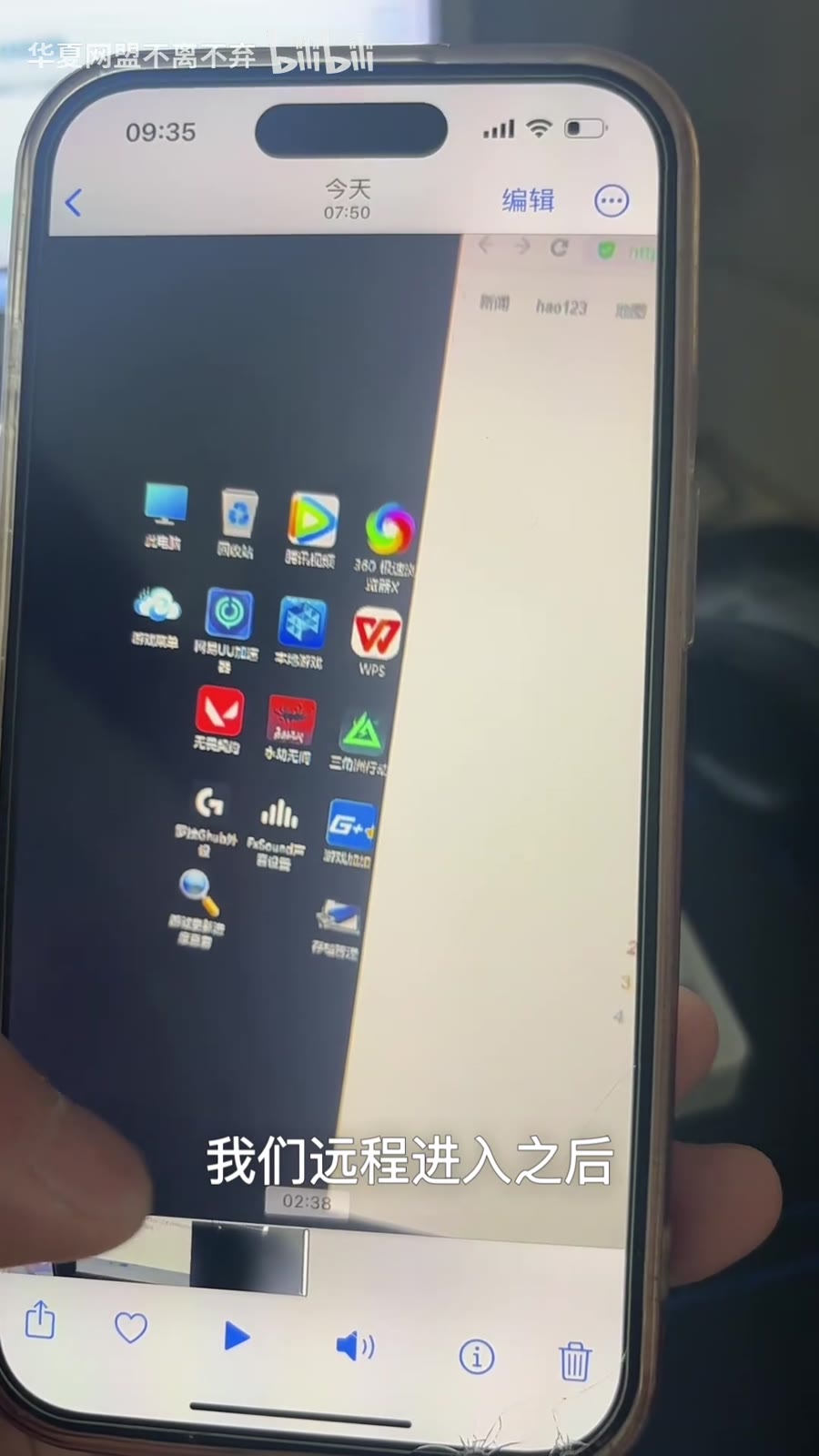
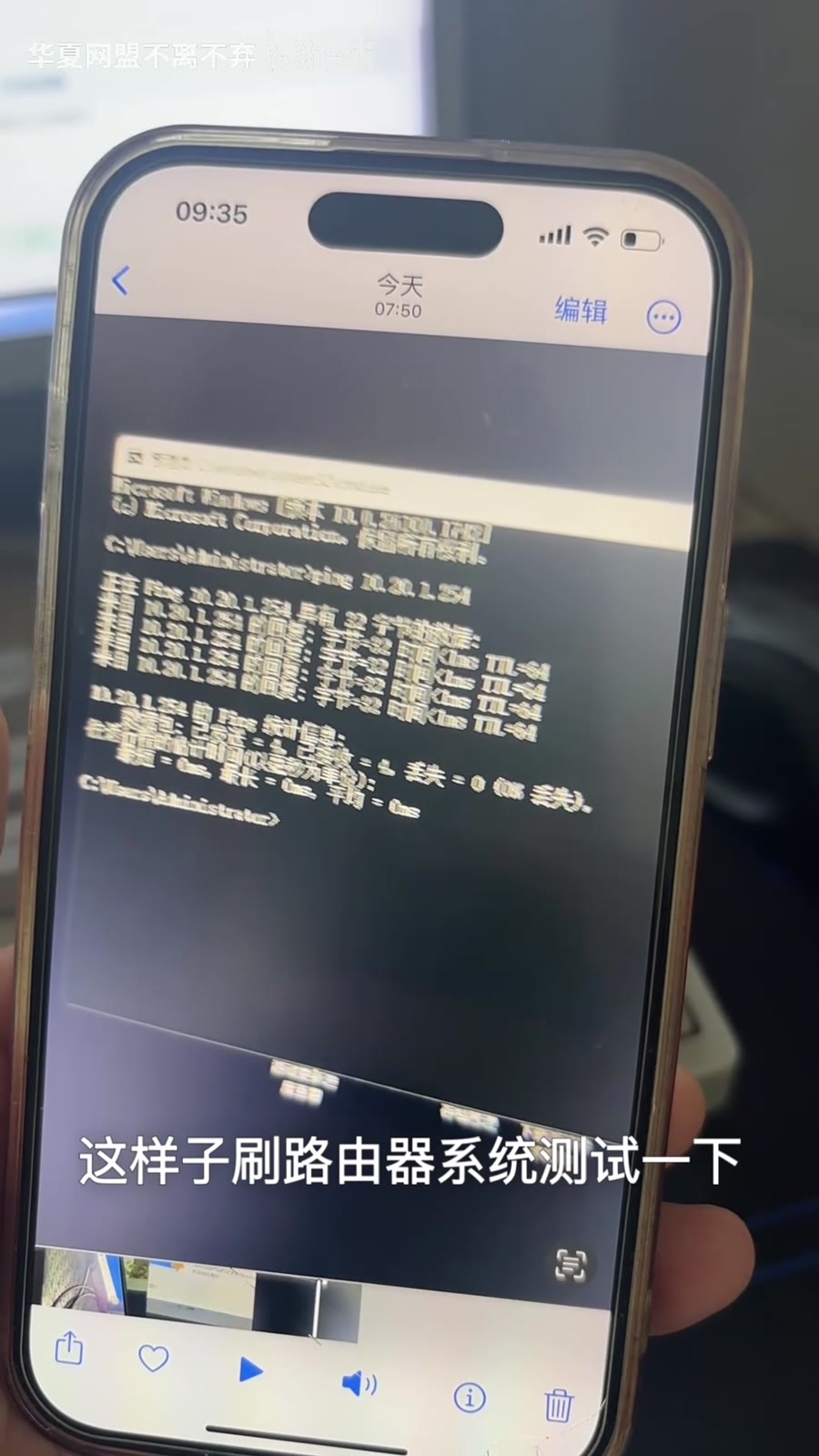
视频里后半段,就是通过现场已经恢复联网的电脑重新打开远程工具,然后由维护人员继续远程完成配置。
接着再对路由器系统做测试,确认它已经可以继续承接后续配置工作。
结论 / 总结
这次视频最有价值的地方,不是告诉你“某个型号怎么刷”,而是给了一条非常实用的 远程应急处理逻辑:
- 先备份
- 再准备恢复介质
- 用手机热点解决临时联网
- 远程指导现场刷机
- 系统恢复后再远程补配置
如果顺序做对,哪怕你人不在现场,也有机会把本来必须跑一趟的故障,先靠远程方式稳住甚至直接救回来。
给用户的建议 / 备注
如果你也遇到类似“千里之外,网吧路由器挂掉”的情况,建议优先记住这几条:
- 还能进后台时,先截图备份,不要先手重启
- 让现场先准备 U 盘、显示器、键盘和安卓手机热点
- 故障恢复先求“能起来”,再求“配完整”
- 配置恢复时,一定按之前备份的信息逐项核对
很多时候,远程能不能成功,不取决于你会不会刷,而取决于你有没有把准备工作和操作顺序安排好。
作者:不离不弃
网站名称:华夏网盟