
视频讲解地址:
前言
网吧升级系统是常事。为了兼容新游戏、新反作弊,机器陆续换到 Windows 11。
但每次换系统,都会有一批顾客来反馈同一个问题:
- 以前能玩的老游戏,现在点不开了
- 双击之后什么都没发生,直接闪退没了
- 反复点启动,一样进不去
这次遇到的就是这种情况:
新系统之后,老游戏全部打不开。
问题描述
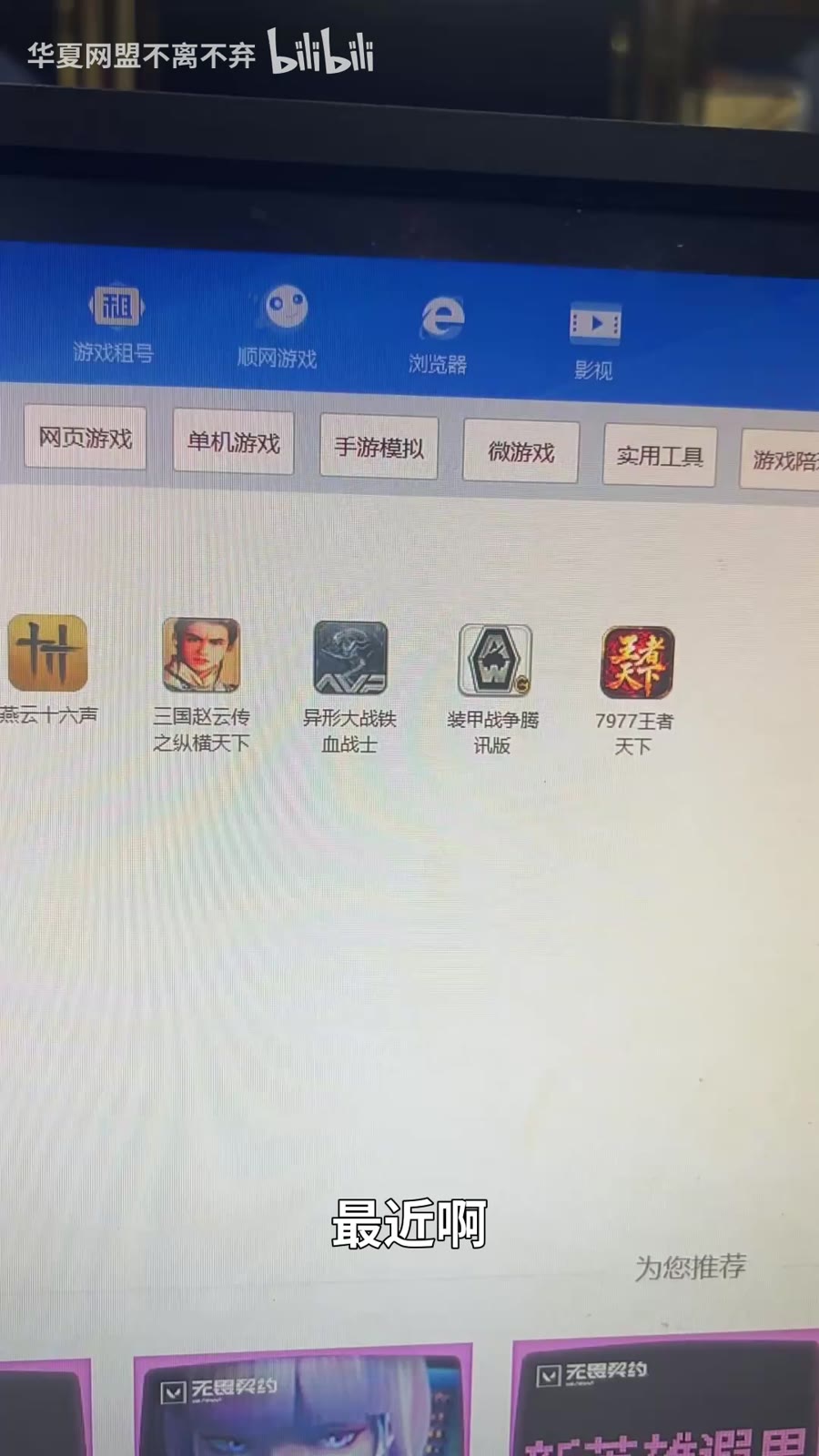
顾客反馈的是 三国志、三国赵云传 这类老游戏,其他同年代的老游戏也有同样的表现:
- 在游戏菜单里能看到图标
- 双击之后没有报错,也没有任何画面
- 进程一闪就消失,属于典型的 闪退
- 换机器、重启电脑都没有用
这类问题表面上像“游戏坏了”或者“镜像有问题”,其实和游戏本身没关系。
原因分析
老游戏大多是十几年前开发的:
- 运行环境还是 Windows XP / Windows 7 那一代
- 游戏本身没有为新系统做过适配
- 新系统默认的显示方式、分辨率、权限策略和老游戏互相冲突
所以在 Windows 11 上直接运行,就会出现“启动即退出”的情况。
结论很明确:
不是游戏坏了,是缺了兼容性设置。
解决方案 / 建议 / 方法
不需要重装系统,也不需要换镜像,改一下兼容性就可以。
第一步:先在游戏菜单里找到这个游戏
在网维 / 无盘的游戏菜单里找到这个老游戏,鼠标放到图标上,会弹出两个按钮:
- 工具
- 打开目录

第二步:点“工具”,打开目录
点 工具 → 打开目录,直接定位到游戏所在的文件夹。
第三步:找到游戏主程序
在目录里找到这个游戏的主程序(exe)。
注意不要选到配置程序或者启动器,认准游戏本体那个可执行文件。
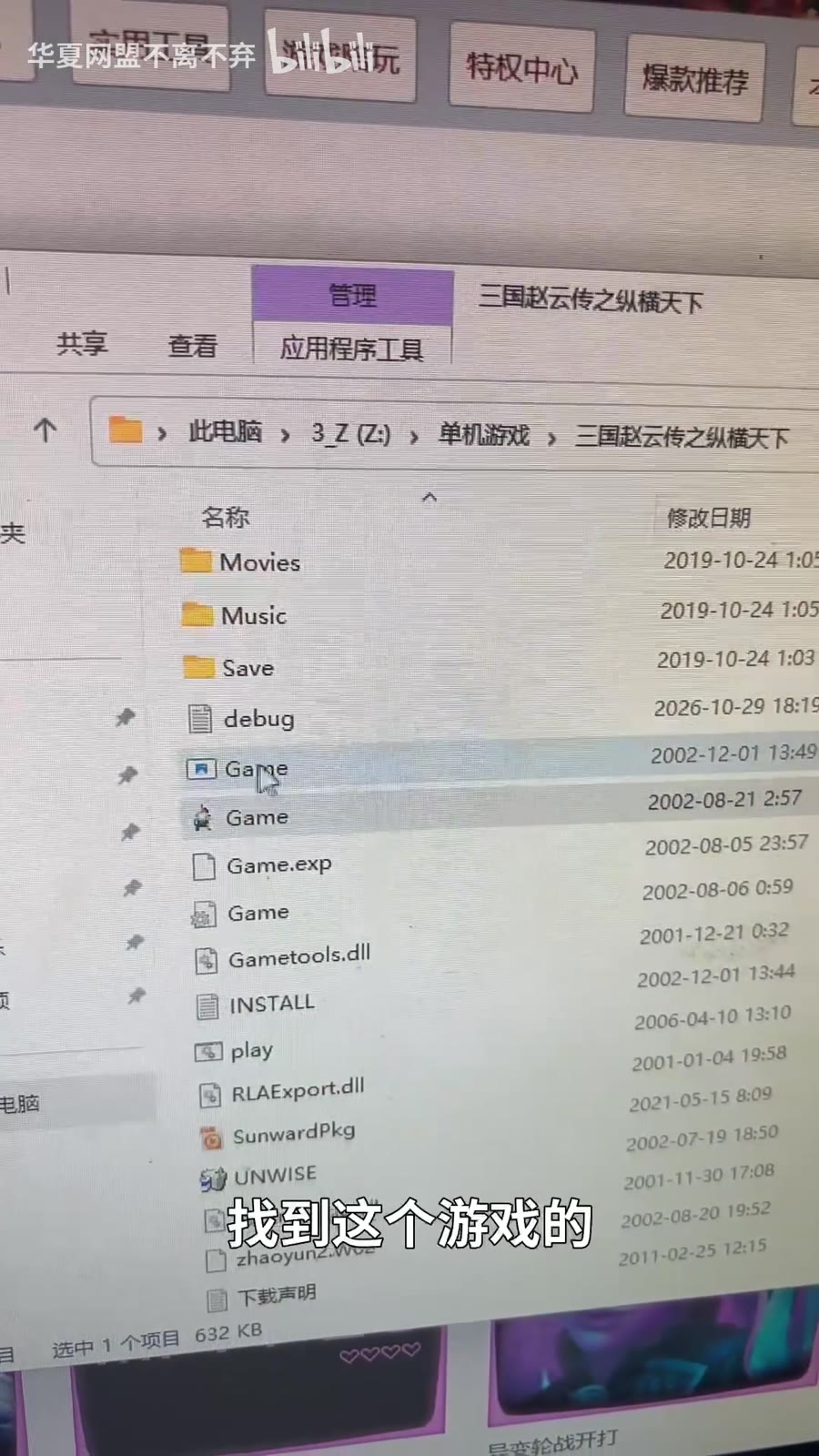
第四步:右键 → 属性 → 兼容性
右键主程序,选择 属性,切到 兼容性 标签页,把下面的选项 全部勾上:
- 以兼容模式运行这个程序
- 减少颜色模式
- 用 640×480 屏幕分辨率运行
- 禁用全屏优化
- 高 DPI 相关设置
最后一个选项 可以不勾,其他的全部勾上就行。
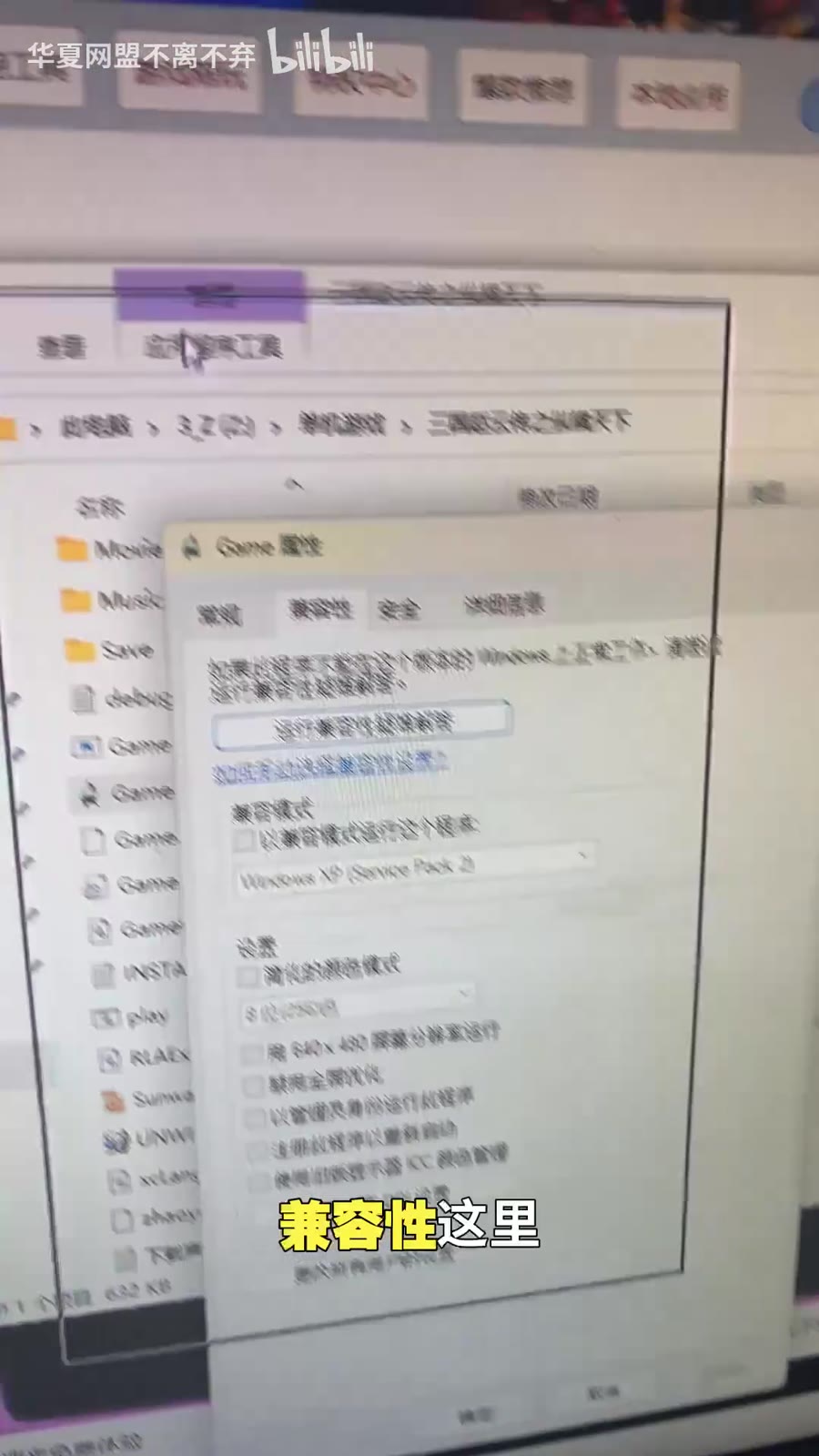
设置完点确定保存。
第五步:直接运行主程序测试
如果从游戏菜单进还是闪退,不需要再经过游戏菜单。
设置之后直接运行这个主程序,等它把界面弹出来,点“开始”,就可以正常进游戏了。
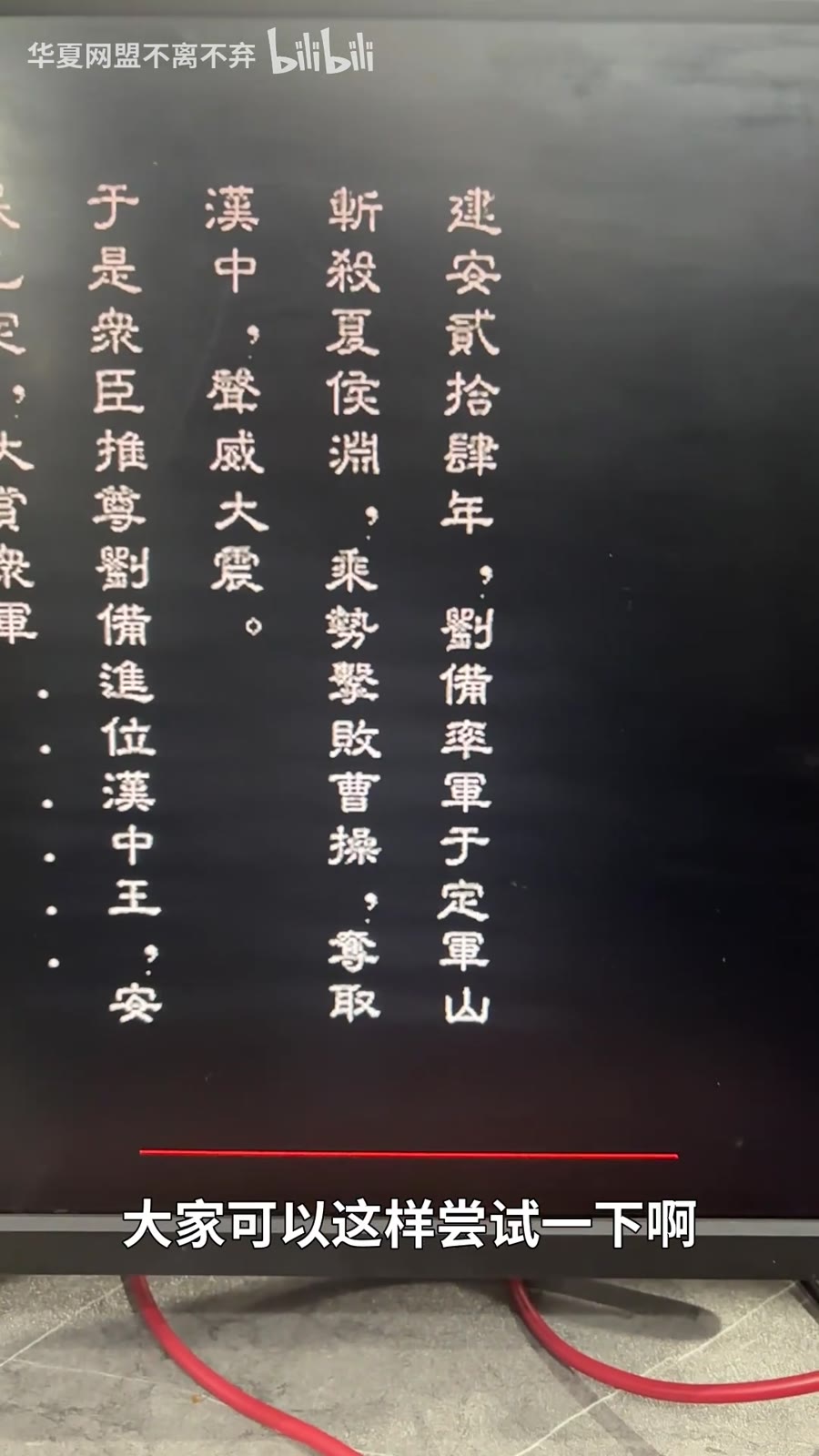
不管是别的老游戏也好,都可以这样操作。
结论 / 总结
最终确认:
新系统下老游戏闪退,是缺少兼容性设置导致的,和游戏本身、系统镜像都没有关系。
处理方式就一句话:
找到主程序 → 属性 → 兼容性 → 全部勾上。
改完之后游戏正常启动,顾客也能正常玩。
给用户的建议 / 备注
如果你在网吧也遇到类似情况:
新系统 + 老游戏 + 双击就闪退
可以按下面顺序处理:
- 先在游戏菜单里找到这个游戏
- 点“工具”,打开游戏目录
- 找到游戏主程序
- 右键 → 属性 → 兼容性
- 兼容性设置全部勾上(最后一个可以不勾)
- 直接运行主程序验证效果
- 其他老游戏同样操作
这种问题 不需要重装系统,也不需要换镜像,改一个设置就能解决。
作者:不离不弃
网站名称:华夏网盟