
问题现象说明
今天在一家网吧,遇到一位顾客反馈:
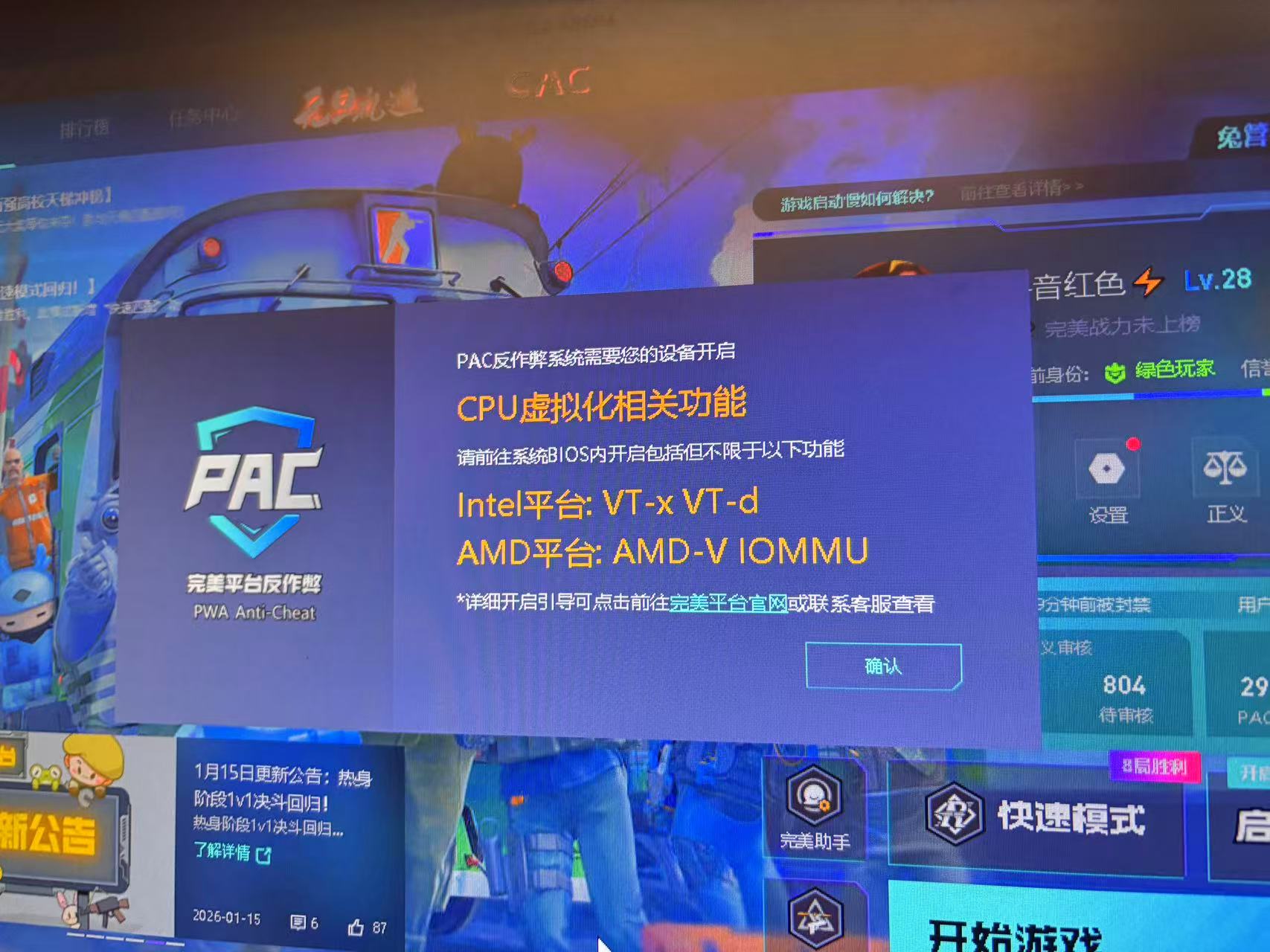
完美世界 CS:GO 平台无法进入游戏
启动后提示:
“CPU 虚拟化相关功能未开启,请进入 BIOS 设置”
看到这个提示,第一反应通常是:
- 没开 VT?
- BIOS 里虚拟化被关了?
于是我们按常规流程开始排查。
BIOS 设置检查(常规操作)
我们进入 BIOS 后,逐项确认:
- ✅ Intel VT-x / AMD SVM:已开启
- ✅ IOMMU:开启
- ✅ 相关选项状态:Auto / Enabled
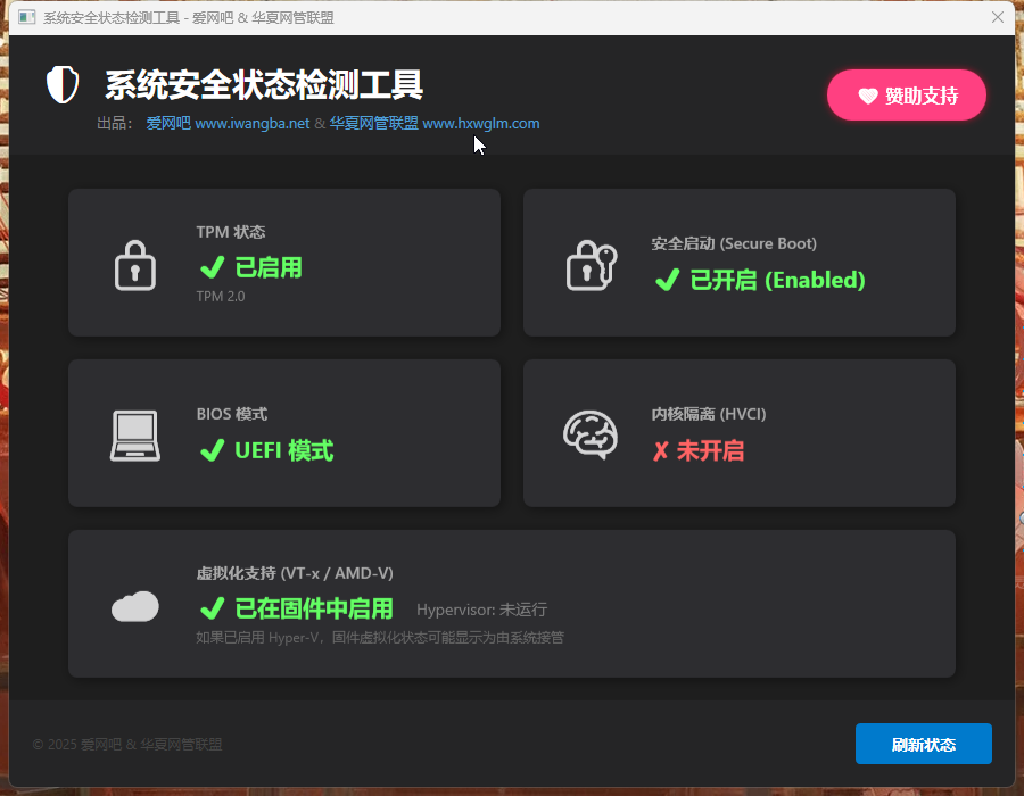 [网吧系统安全检测工具 下载]:(https://www.hxwglm.com/posts/system-security-check-tool/)
👉 确认 BIOS 设置完全没问题
但回到系统后再次启动 完美 CS:GO,
提示依旧存在,无法进入游戏。
异常点发现:系统右下角出现腾讯 ACE
继续排查系统环境时,我们注意到:
👉 系统右下角托盘中存在「腾讯 ACE」相关组件
这一步非常关键。
关键操作:卸载腾讯 ACE 后测试
我们尝试了一个简单但关键的操作:
操作步骤:
- 右键托盘中的 腾讯 ACE
- 选择 卸载
- 卸载完成后 不重启系统
- 直接再次启动 完美 CS:GO
👉 结果:游戏正常进入,一次成功
问题根因分析(重点)
结合实测情况,可以基本判断:
❗ 问题并非 VT 没开
❗ 问题并非 BIOS 设置错误
而是:
腾讯 ACE 驱动与完美世界 CS:GO 的虚拟化检测机制发生冲突
即使:
- VT 已开启
- IOMMU 已开启
- BIOS 设置完全正确
只要 ACE 存在,完美平台依然可能误判“CPU 虚拟化异常”。
网吧实用解决方案总结
如果你在网吧遇到:
完美 CS:GO 提示 CPU 虚拟化相关功能,进不去游戏
请按以下顺序排查 👇
推荐排查流程(实测有效)
- ✅ 按教程开启 BIOS VT
- ✅ 确认 IOMMU 状态
- ❗ 若仍失败:
- 检查是否安装 / 运行腾讯 ACE
- 🔥 卸载 ACE 后再测试
小工具补充说明
如果你不想手动折腾:
👉 也可以直接使用我们的小工具
- 自动处理相关冲突
- 一键解决同类问题
- 多家网吧已验证有效
最终结论(给同行的话)
📌 这个问题表面看是“CPU 虚拟化”
📌 本质是反作弊 / 驱动层冲突
很多时候:
- BIOS 已经是对的
- 网吧环境没问题
- 被“误伤”的是系统层组件
希望这篇实测记录,
能帮同行们少走弯路、少背锅。
作者:不离不弃
华夏网管联盟